Kaip naudotis sistema žingsnis po žingsnio: ką daro kiekviena skiltis, kaip atlikti dažniausius darbus ir atsakymai į dažniausius klausimus. Parduotuvė: Cheatless · versija 1.02.44.
Apie Pilot MIS
Pilot MIS – parduotuvės valdymo sistema: užsakymai, klientai, siuntos, laiškai, pasiūlymai ir asistentas vienoje vietoje. Ji sukurta taip, kad būtų paprasta: pagrindiniai darbai atliekami keliais paspaudimais, o sistema pati primena, ką reikia padaryti.
Užsakymai ir mokėjimai
Siuntos ir etiketės
Klientai ir B2B
El. paštas ir pokalbiai
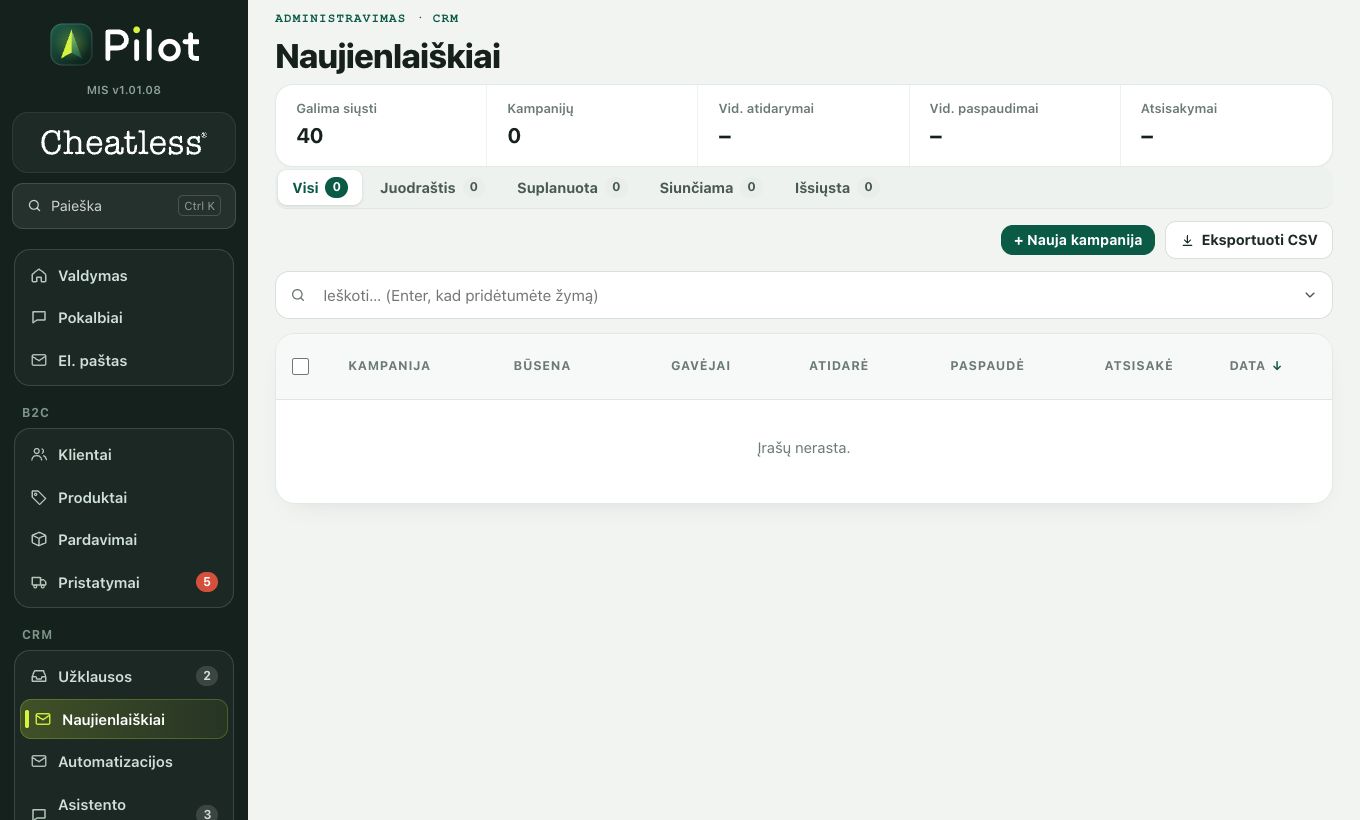
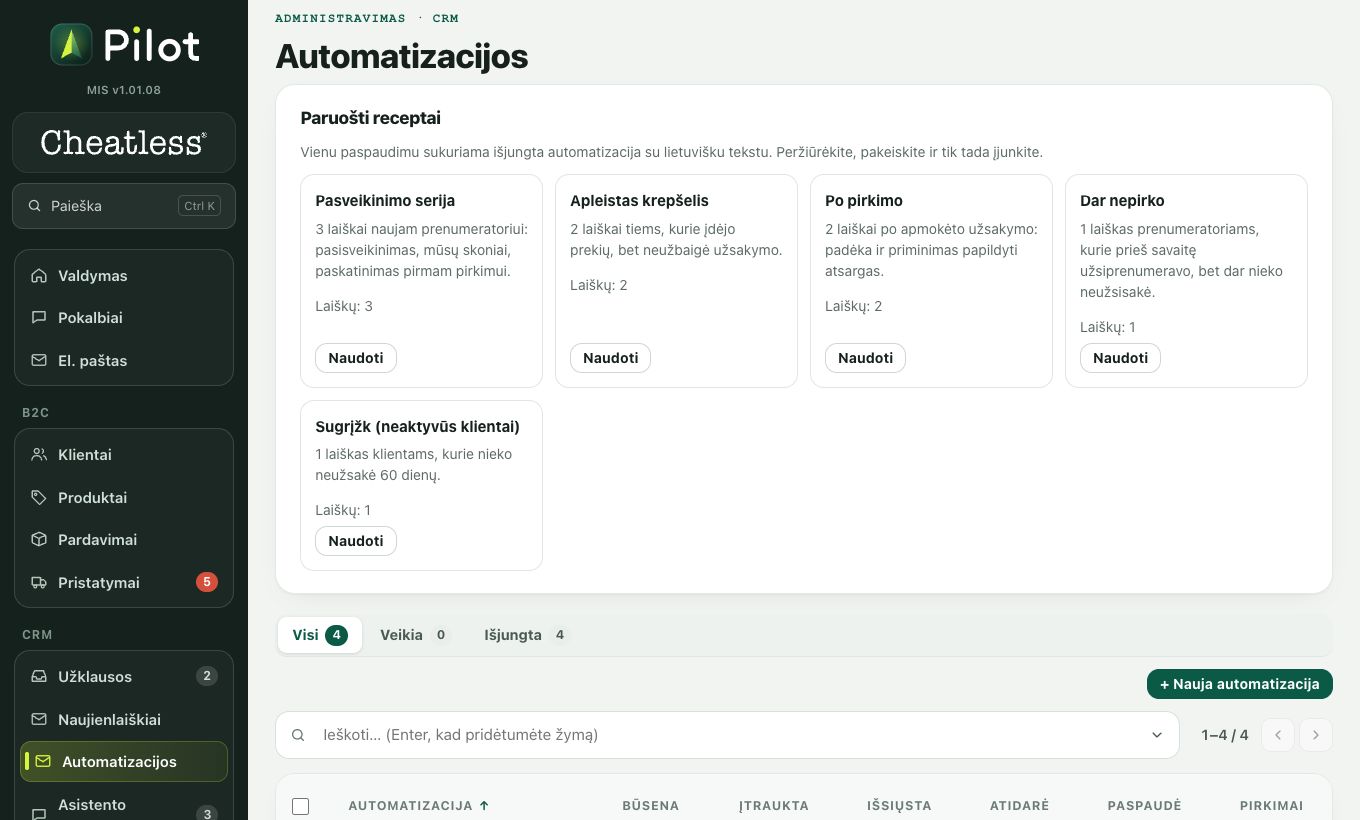
Naujienlaiškiai ir automatizacijos
Nuolaidos, kuponai, pasiūlymai
Dirbtinio intelekto asistentas
Pradžia
Kaip prisijungti ir naršyti
Pilot MIS – komandos darbo vieta: čia matote užsakymus, klientus, laiškus, pokalbius ir viską, ką reikia padaryti šiandien. Prie administravimo prisijungia tik komandos nariai.
Kaip prisijungti ir naršyti (demonstraciniai duomenys)
Kaip naudoti
Atidarykite svetainės puslapį „Prisijungti“ ir įrašykite savo komandos el. paštą.
Į paštą ateis vienkartinis kodas (arba nuoroda). Įveskite kodą: slaptažodžio nereikia.
Prisijungę matote šoninį meniu kairėje. Meniu skirstomas į grupes: Valdymas, B2C, CRM, Logistika, B2B ir Sistema.
Apačioje mygtukas „Grįžti į Mano paskyrą“ perkelia į jūsų paskyros puslapį, o „Pilot MIS“ kortelė atidaro šį vadovą.
Pradžia
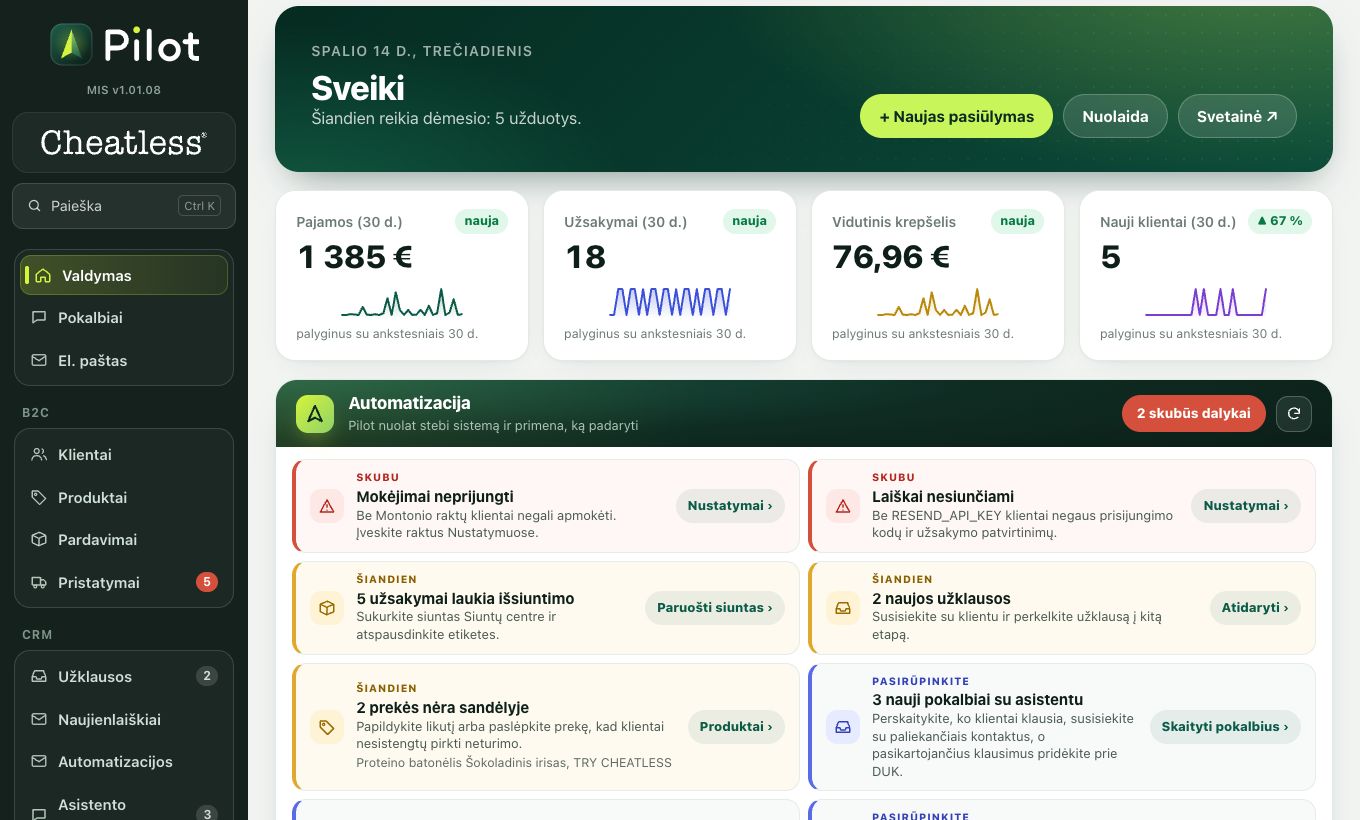
Valdymas (pradžios skydelis)
Pirmas ekranas po prisijungimo. Parodo, kas vyksta parduotuvėje ir ką reikia padaryti.
Valdymas (pradžios skydelis) (demonstraciniai duomenys)
Kaip naudoti
Viršuje – pasisveikinimas ir greiti veiksmai: „Naujas pasiūlymas“, „Nuolaida“ ir „Svetainė“ (atidaro viešą svetainę).
Keturios kortelės: pajamos, užsakymai, vidutinis krepšelis ir nauji klientai per 30 dienų, su palyginimu su ankstesniu laikotarpiu.
„Automatizacija“ blokas: Pilot pats stebi sistemą ir parodo, ką padaryti. Kortelės suskirstytos į „Skubu“, „Šiandien“ ir „Pasirūpinkite“; mygtukas kortelėje nuveda tiesiai į reikiamą skiltį.
Žemiau: pokalbiai su „Klauskite“ asistentu, pardavimų grafikas, naujausi užsakymai, populiariausi produktai ir sistemos būsena (prijungtos paslaugos).
Pradžia
Komandos pokalbiai
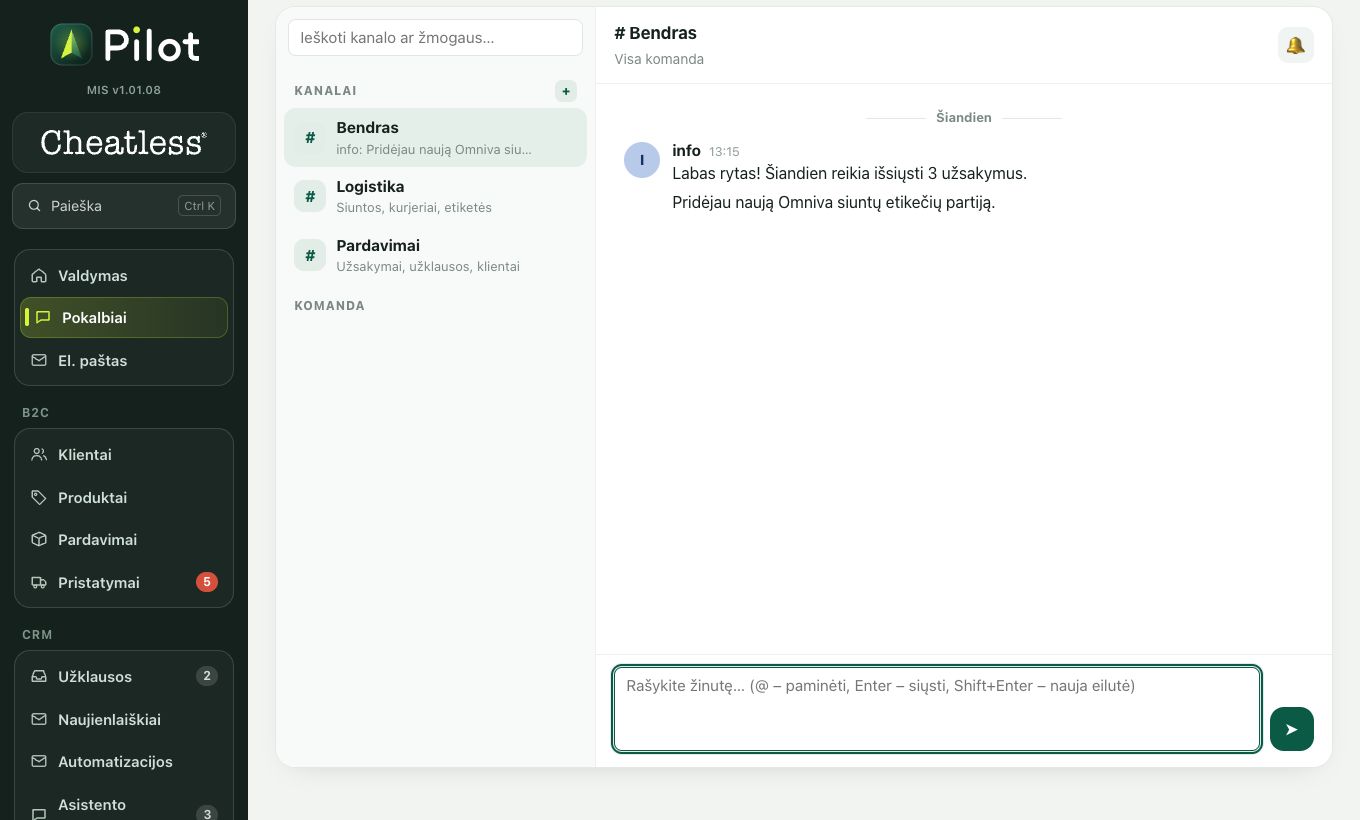
Vidinis komandos pokalbių langas: kanalai (pvz. Bendras, Logistika) ir asmeninės žinutės.
Komandos pokalbiai (demonstraciniai duomenys)
Kaip naudoti
Kairėje pasirinkite kanalą arba kolegą (asmeninė žinutė).
Rašykite apačioje, Enter siunčia. Savo žinutę galima redaguoti ar ištrinti, o ant bet kurios žinutės pridėti jaustuką.
Naują kanalą sukuriate mygtuku kanalų sąraše (pavadinimas ir trumpas aprašas).
Kitose skiltyse apačioje dešinėje yra apvalus pokalbių mygtukas: jis atidaro mini langą, kad nereikėtų palikti darbo.
Pradžia
El. paštas
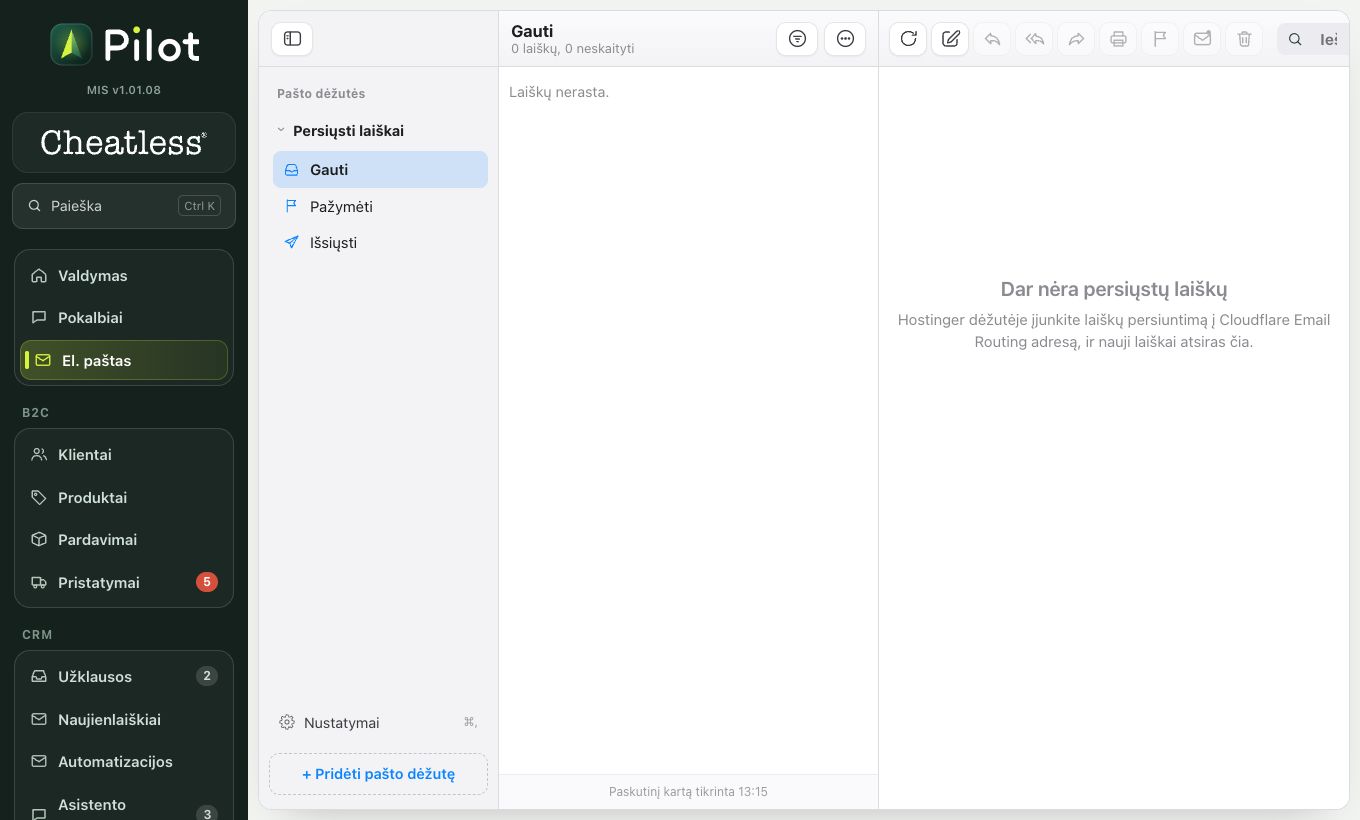
Pašto programa Pilot viduje, panaši į Apple Mail. Joje matote persiųstų laiškų kopijas ir prijungtas pašto dėžutes.
El. paštas (demonstraciniai duomenys)
Kaip naudoti
Kairėje – dėžutės. „Persiųsti laiškai“ rodo kopijas laiškų, kuriuos persiunčia Cloudflare Email Routing. Savo dėžutes (IMAP) pridedate mygtuku „Pridėti pašto dėžutę“.
Spustelėkite laišką sąraše, kad atidarytumėte. Įrankių juostoje: atnaujinti, naujas laiškas, atsakyti, atsakyti visiems, persiųsti, spausdinti, vėliavėlė, „neskaitytas“ ir ištrinti.
Rašydami naują laišką pasirinkite parašą. Parašus kuriate Nustatymai (kairėje apačioje, arba Cmd ,) → Parašai.
Laiškuose paveikslėliai iš išorės užblokuoti, kad nebūtumėte sekami. Norint matyti, spauskite „Rodyti paveikslėlius“ (arba įjunkite automatinį rodymą nustatymuose).
Priedai rodomi laiško apačioje. Paspaudus PDF, paveikslėlį ar tekstinį failą jis atsidaro naujame skirtuke, kiti failai (Word, Excel, archyvai) atsisiunčiami. Priedas paimamas iš originalaus laiško dėžutėje, todėl atsidarymas gali užtrukti sekundę.
B2C
Klientai
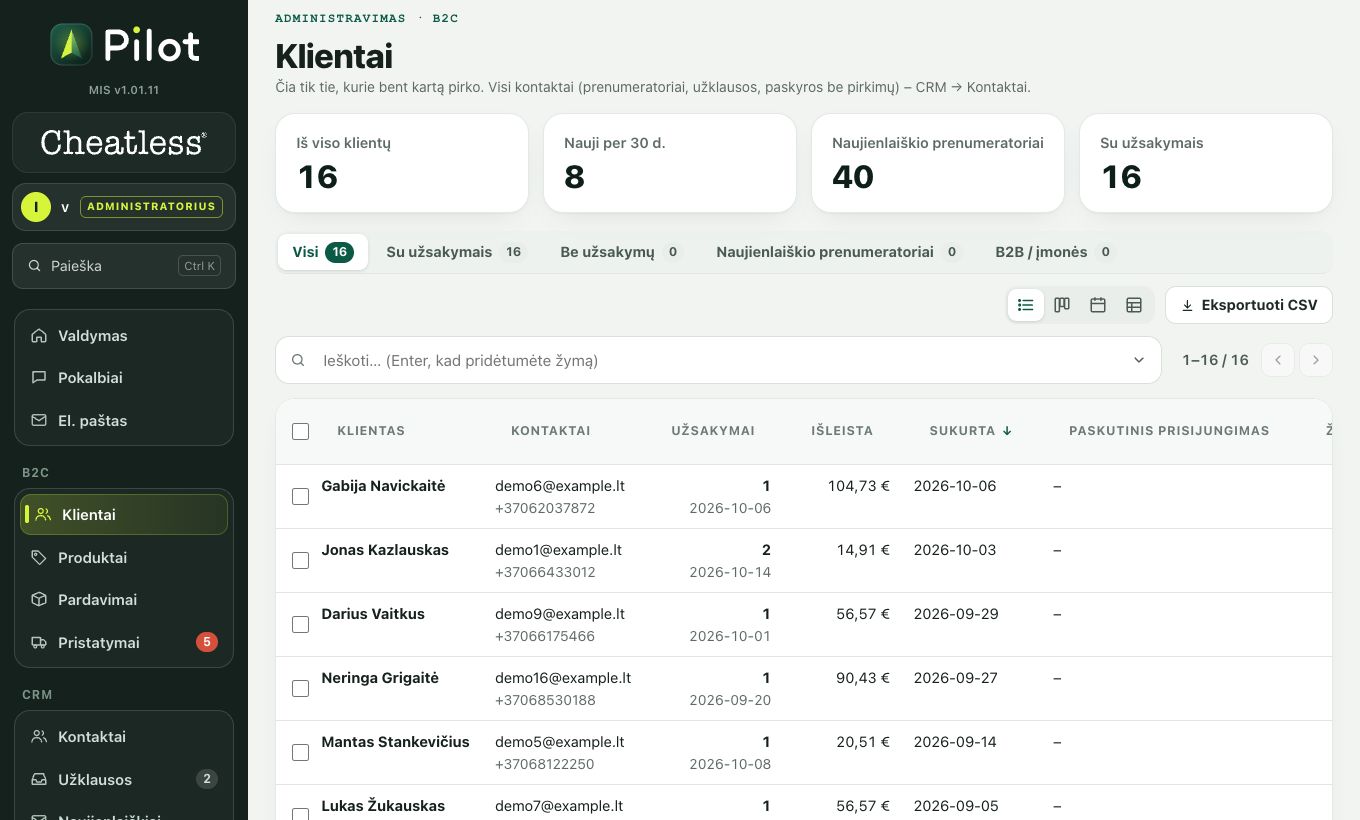
Čia tik tie, kurie bent kartą pirko. Visi kiti kontaktai (prenumeratoriai, užklausų autoriai, paskyros be pirkimų) yra CRM → Kontaktai.
Klientai (demonstraciniai duomenys)
Kaip naudoti
Sąrašas rodo vardą, el. paštą, miestą, užsakymų skaičių ir kitus laukus. Viršuje – filtrai, paieška ir rodinio pasirinkimas.
Spustelėkite klientą: matysite jo kontaktus, adresus, įmonės duomenis ir užsakymų istoriją.
Klientus galima eksportuoti (CSV), o senus klientus importuoti skiltyje „Importas“.
B2C
Produktai ir kainos
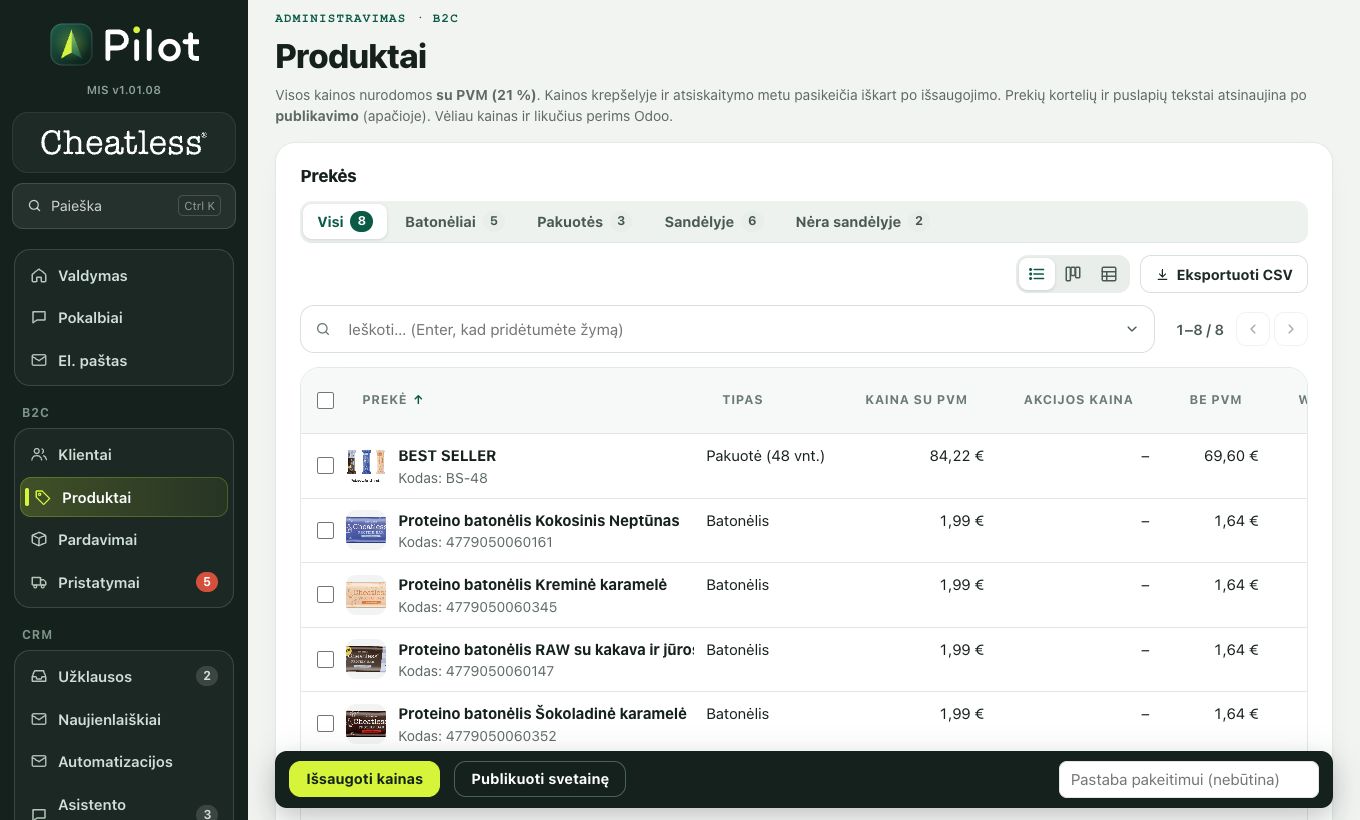
Čia matote ir tvarkote prekių kainas, dėžučių kainas ir pristatymo sąlygas. Pagrindinės prekių kainos ateina iš Pilot.ERP (Odoo) be PVM, o parduotuvėje rodomos su PVM 21 %.
Produktai ir kainos (demonstraciniai duomenys)
Kaip naudoti
Prekių kainos imamos iš Pilot.ERP (Odoo, be PVM): kainą keiskite ten, o čia matote, kokia kaina rodoma pirkėjui (su PVM). Jei kaina čia skiriasi nuo Odoo, pradžios skydelyje pamatysite neatitikimą.
Internetinė parduotuvė žemiau Odoo nurodytos „Minimalios kainos internetinei parduotuvei (be PVM)“ kainos nenuleidžia, net jei akcija didesnė. B2B kainoms ši riba netaikoma.
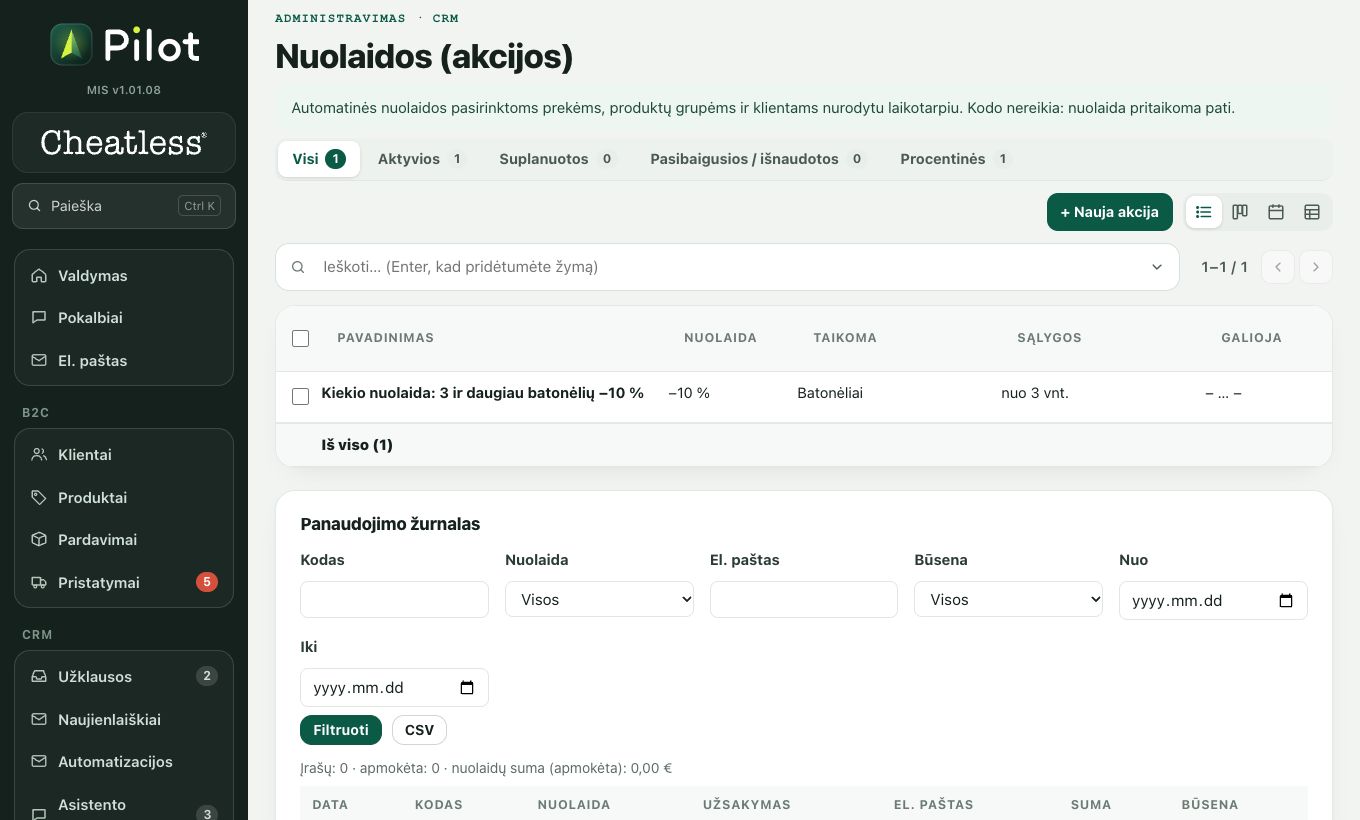
Nuolaidos (pvz. nuo kiekio ar sezono akcijos) valdomos skiltyje „Nuolaidos (akcijos)“, o ne čia.
„Dėžutės“: kainos pagal pasirinktą dėžutės dydį (Susikurk savo dėžutę).
Pristatymo bloke nustatote, nuo kokios krepšelio sumos pristatymas nemokamas ir kurie pristatymo būdai įjungti.
Prekių kortelių ir puslapių tekstai atsinaujina po publikavimo (mygtukas apačioje).
B2C
Pardavimai
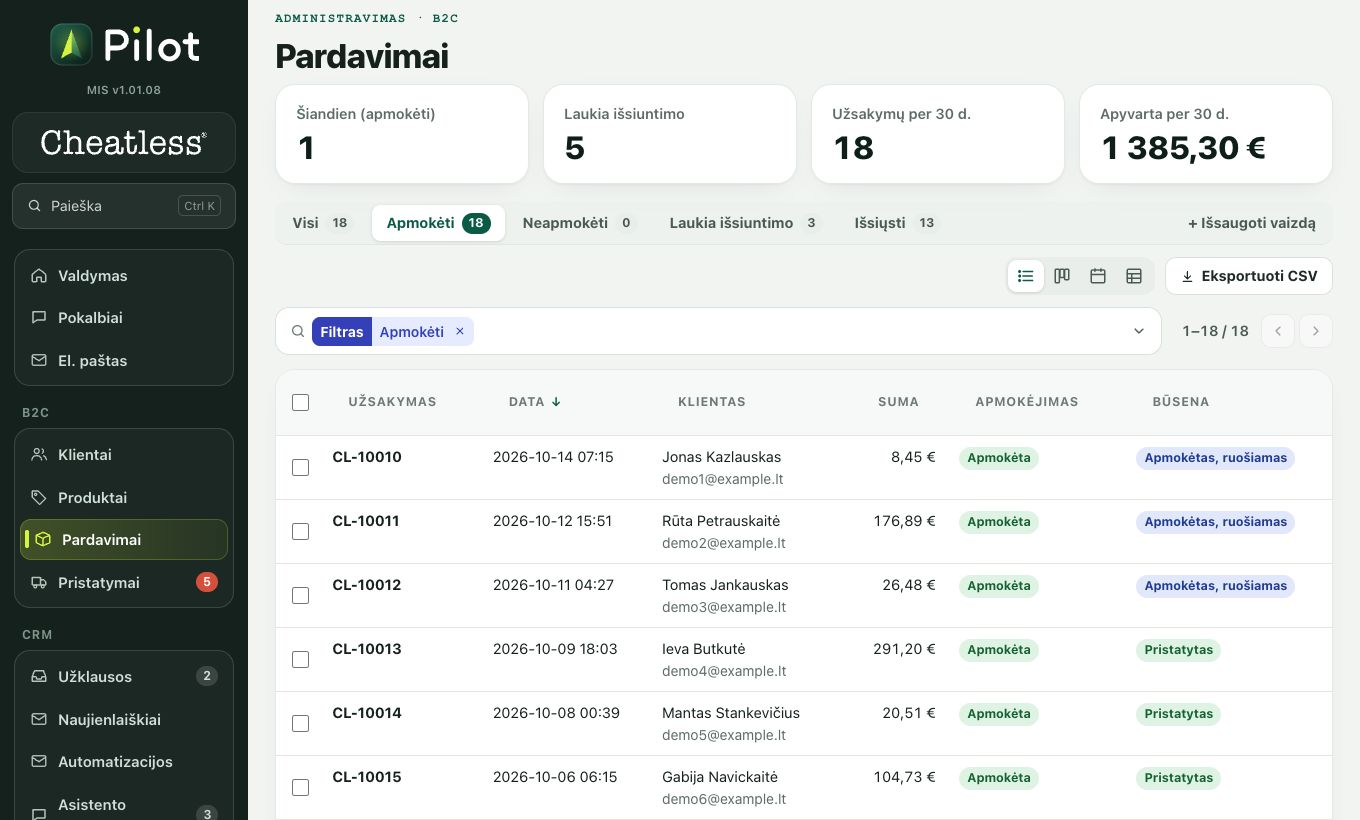
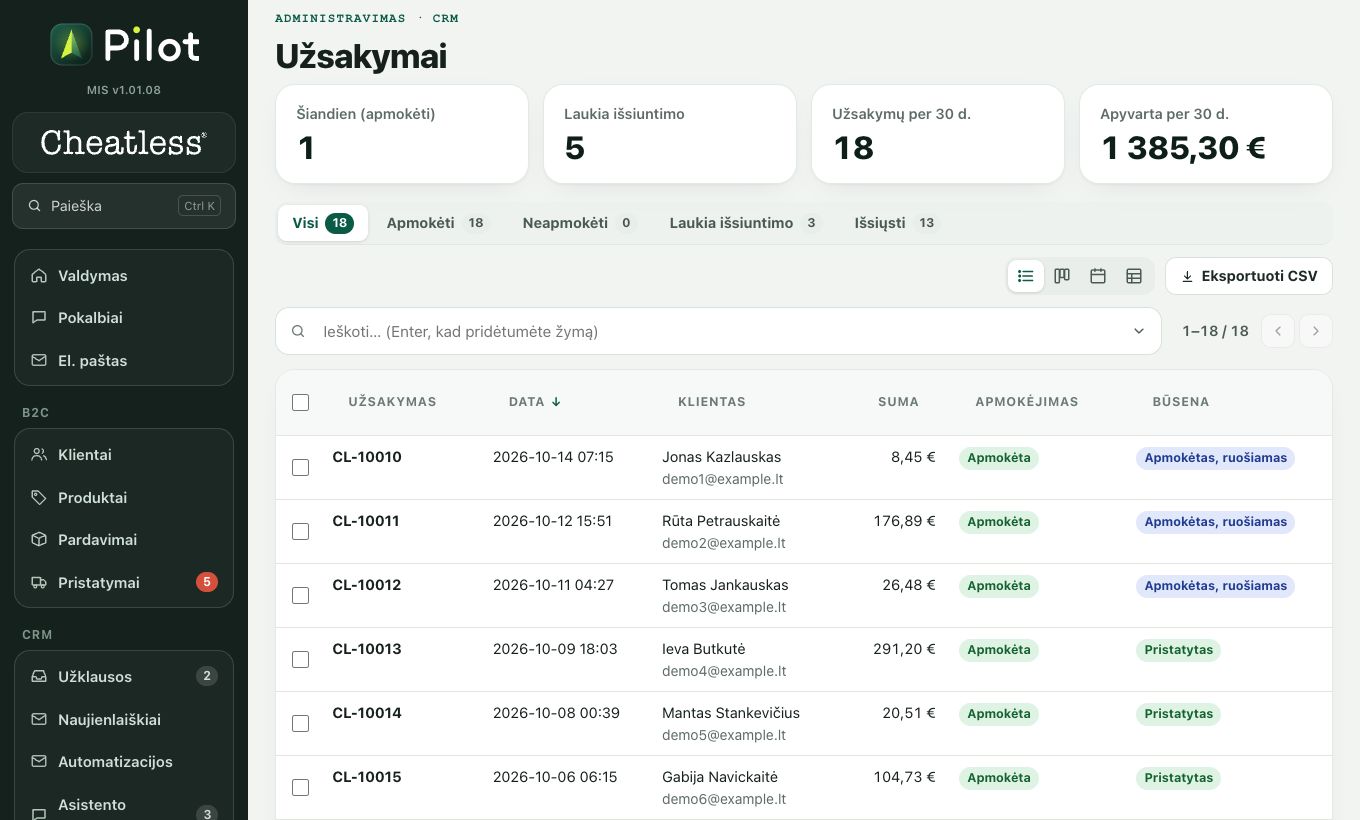
Apmokėti užsakymai su statistika. Tai pagrindinė skiltis kasdieniam darbui.
Pardavimai (demonstraciniai duomenys)
Kaip naudoti
Viršuje keturi rodikliai: šiandienos apmokėti, laukia išsiuntimo, užsakymai ir apyvarta per 30 dienų.
Skirtukai: Visi, Apmokėti, Neapmokėti, Laukia išsiuntimo, Išsiųsti. Skaičius rodo, kiek užsakymų kiekviename.
Rodinio mygtukai: sąrašas, lenta (kanban), kalendorius ir lentelė.
Eilutė paspaudžiama: atsidaro užsakymas su prekėmis, adresu, mokėjimu, siunta ir sąskaita.
Dažnai naudojamą filtrų derinį išsaugokite mygtuku „+ Išsaugoti vaizdą“. „Eksportuoti CSV“ parsisiunčia sąrašą.
B2C
Pristatymai (siuntų centras)
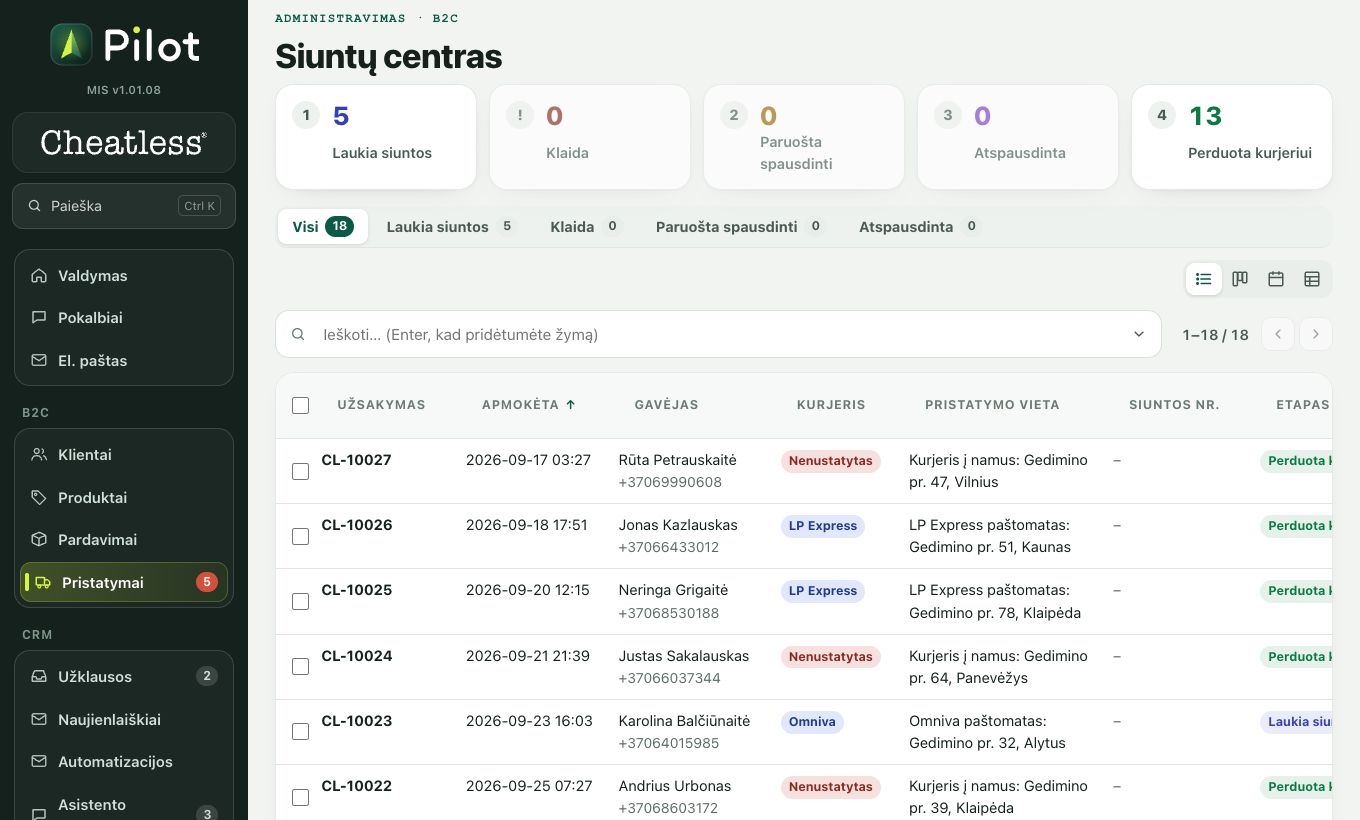
Kasdienis siuntų paruošimas: eilė, etiketės, kurjeriai, sekimo nuorodos.
Eilėje matote užsakymus, kuriuos reikia išsiųsti. Pilot pagal pristatymo būdą parenka kurjerį (LP Express, Omniva).
Sukurkite siuntą: sugeneruojama etiketė, kurią atspausdinate ir priklijuojate.
Išsiuntus, klientui automatiškai nusiunčiamas laiškas su sekimo nuoroda, o užsakymo būsena pasikeičia.
Klaidos (pvz. neteisingas paštomatas) rodomos prie siuntos: pataisykite duomenis ir bandykite dar kartą.
CRM
Kontaktai
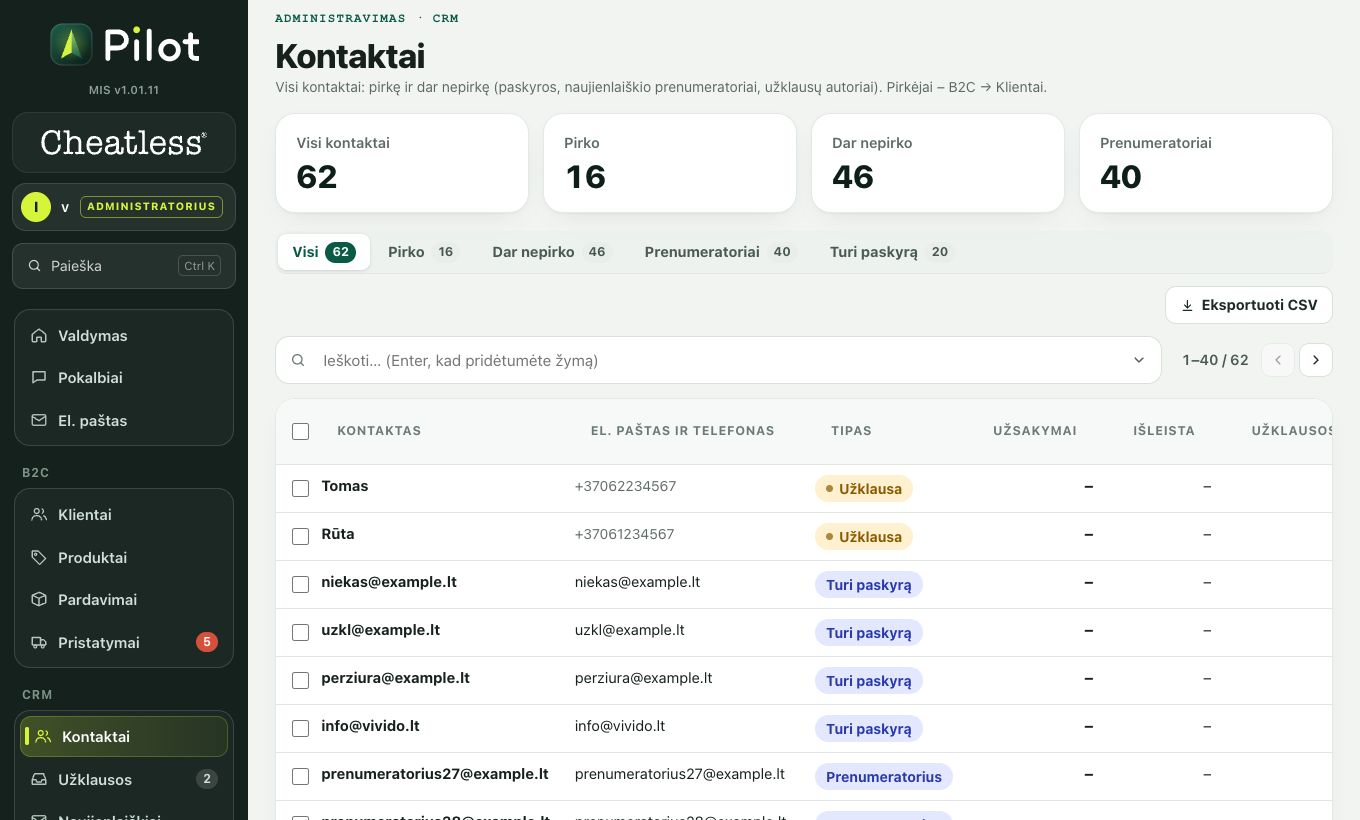
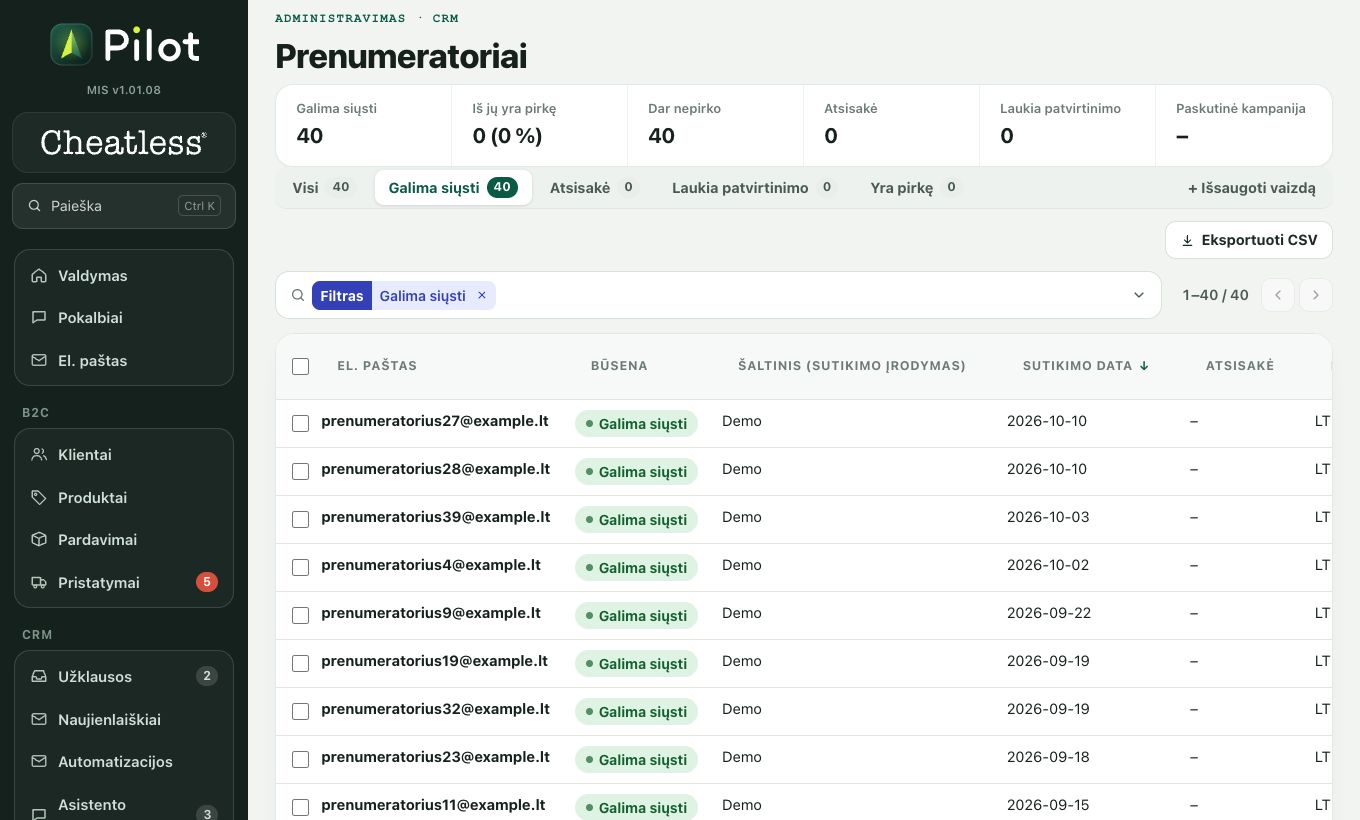
Visi kontaktai vienoje vietoje: pirkę ir dar nepirkę. Čia atsiranda paskyrų savininkai, naujienlaiškio prenumeratoriai ir užklausų autoriai.
Kontaktai (demonstraciniai duomenys)
Kaip naudoti
Viršuje rodikliai: visi kontaktai, pirko, dar nepirko, prenumeratoriai.
Stulpelyje „Tipas“ matote, kas tai per kontaktas: Pirko, Turi paskyrą, Prenumeratorius ar Užklausa (vienas žmogus gali turėti kelis). Žmonės sujungiami pagal el. paštą (jei jo nėra – pagal telefoną).
Filtrai: Pirko, Dar nepirko, Prenumeratoriai, Turi paskyrą, Paliko užklausą. Rūšiuoti ir grupuoti galima pagal bet kurį stulpelį.
Spustelėjus pirkėją atsidaro jo kortelė B2C → Klientai. Visą sąrašą galima eksportuoti į CSV.
CRM
Užklausos
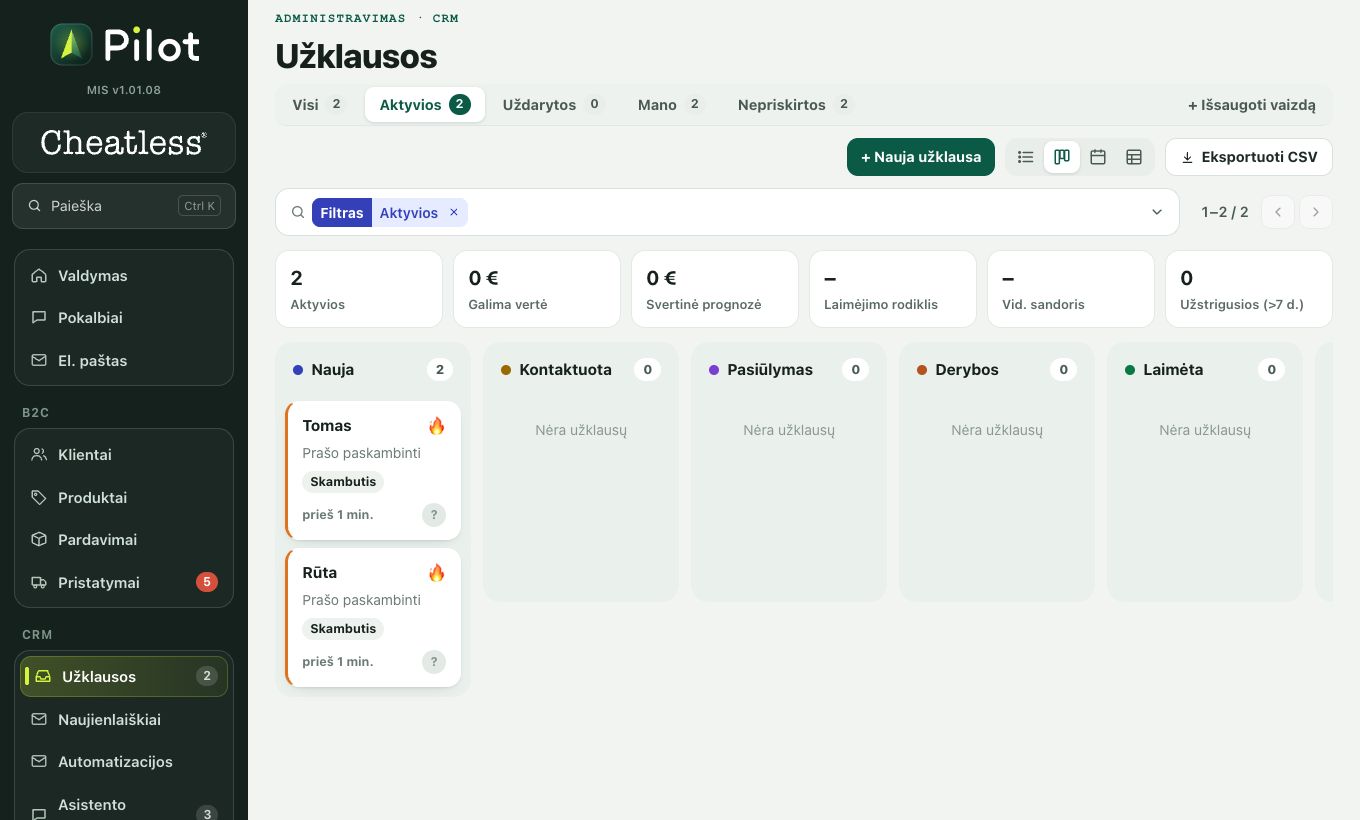
Užklausos iš svetainės formų (paskambinkite man, privati etiketė, partnerystė, rėmimas).
Užklausos (demonstraciniai duomenys)
Kaip naudoti
Naujos užklausos pasirodo sąraše ir meniu skaičiuje.
Atidarykite užklausą, pažiūrėkite kontaktą ir žinutę, susisiekite su klientu.
Perkelkite užklausą į kitą etapą (pvz. nauja → susisiekta → pasiūlymas → uždaryta), kad nesimestų į akis jau išspręstos.
„Užsakymai“ (Logistika): naujų užsakymų eilė siuntų centre.
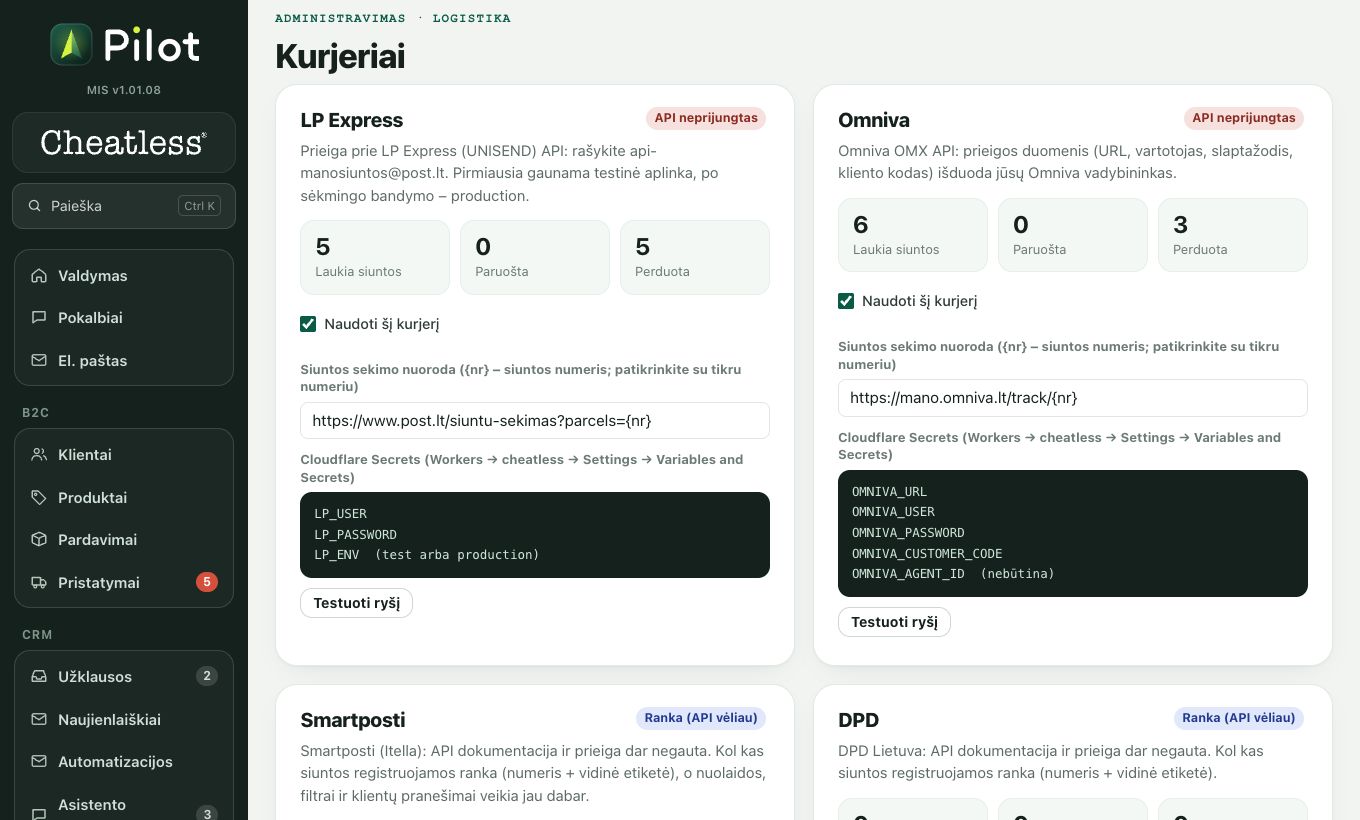
„Kurjeriai“: siuntėjo duomenys (adresas, telefonas) ir kurjerių būsena (LP Express, Omniva, Smartposti). Kiekvienam kurjeriui yra žyma „Naudoti šį kurjerį“.
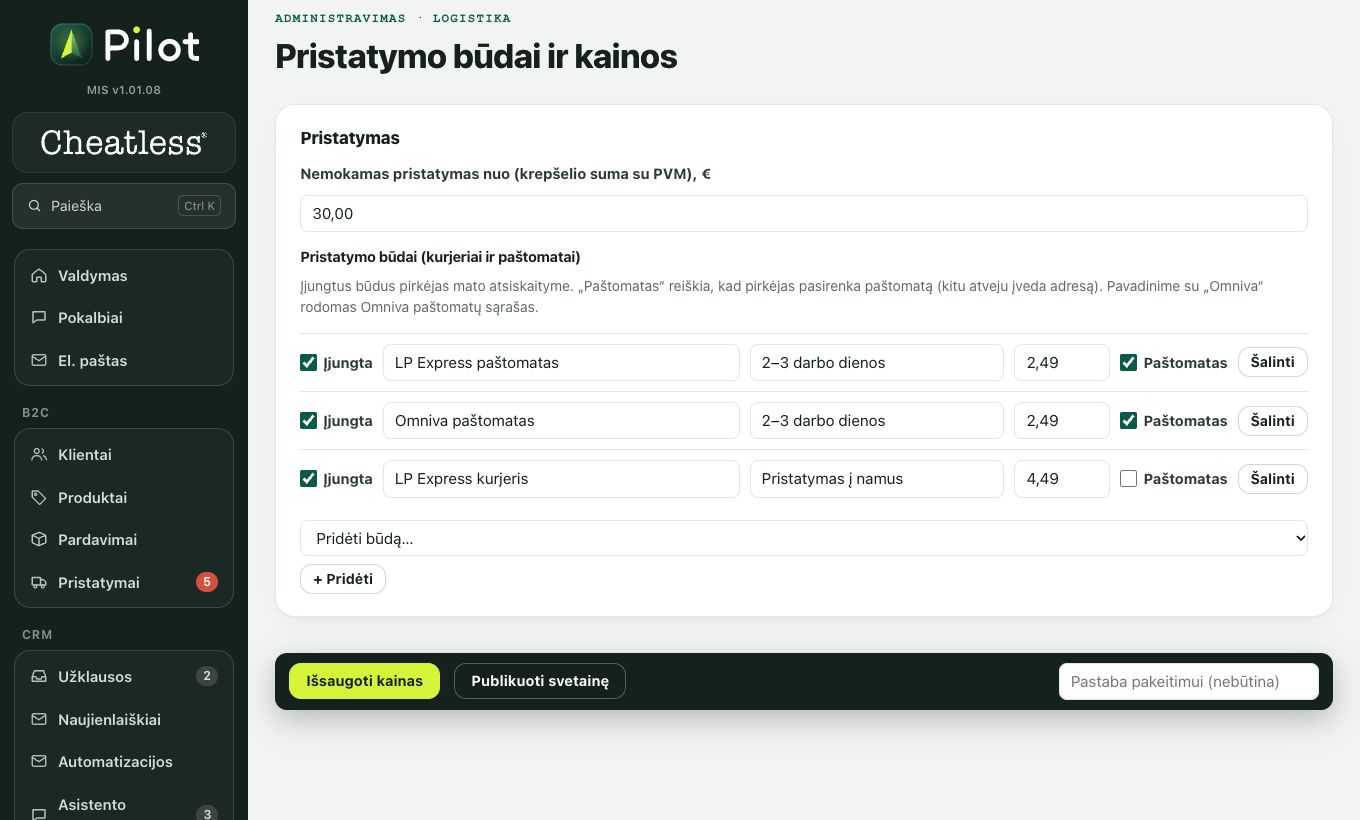
„Pristatymo būdai“: kuriuos būdus mato pirkėjas atsiskaitydamas ir kiek jie kainuoja. Įjungtus būdus pirkėjas mato iškart.
Pirkėjas apmokėjimo puslapyje mato tik tuos būdus, kurie yra įjungti ir kurių kurjeris pažymėtas „Naudoti“. Išjungus kurjerį, jo būdai iškart dingsta, o užsakymas su tuo būdu nebepriimamas.
Logistika
Pristatymo būdai ir kainos
Kiek kainuoja pristatymas ir kokius būdus matys pirkėjas.
Pristatymo būdai ir kainos (demonstraciniai duomenys)
Kaip naudoti
Įjunkite arba išjunkite pristatymo būdą, pakeiskite kainą ir paspauskite „Išsaugoti“ (be išsaugojimo pakeitimai neįsigalioja).
Pristatymas pasiekiamas tik Lietuvoje.
B2B
B2B: paraiškos, klientai, kainodara
Verslo klientų paraiškos, jų duomenys ir kainos pagal ketvirčio užsakymų kiekį.
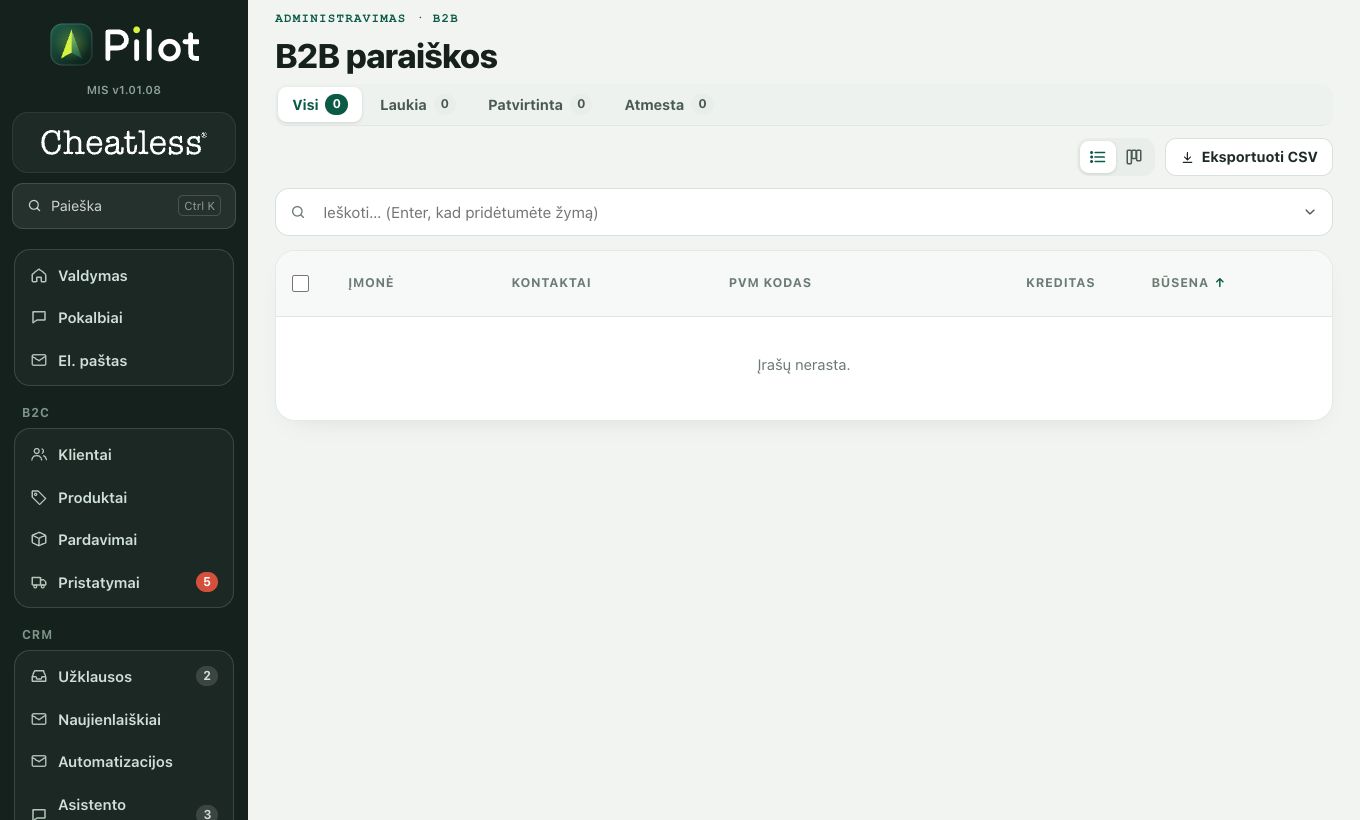
„Paraiškos“: įmonės pateikia paraišką. Peržiūrėkite įmonės kodą ir kontaktus, tada patvirtinkite arba atmeskite.
Patvirtinta įmonė gali užsisakyti pagal sąskaitą ir turi savo pristatymo adresus.
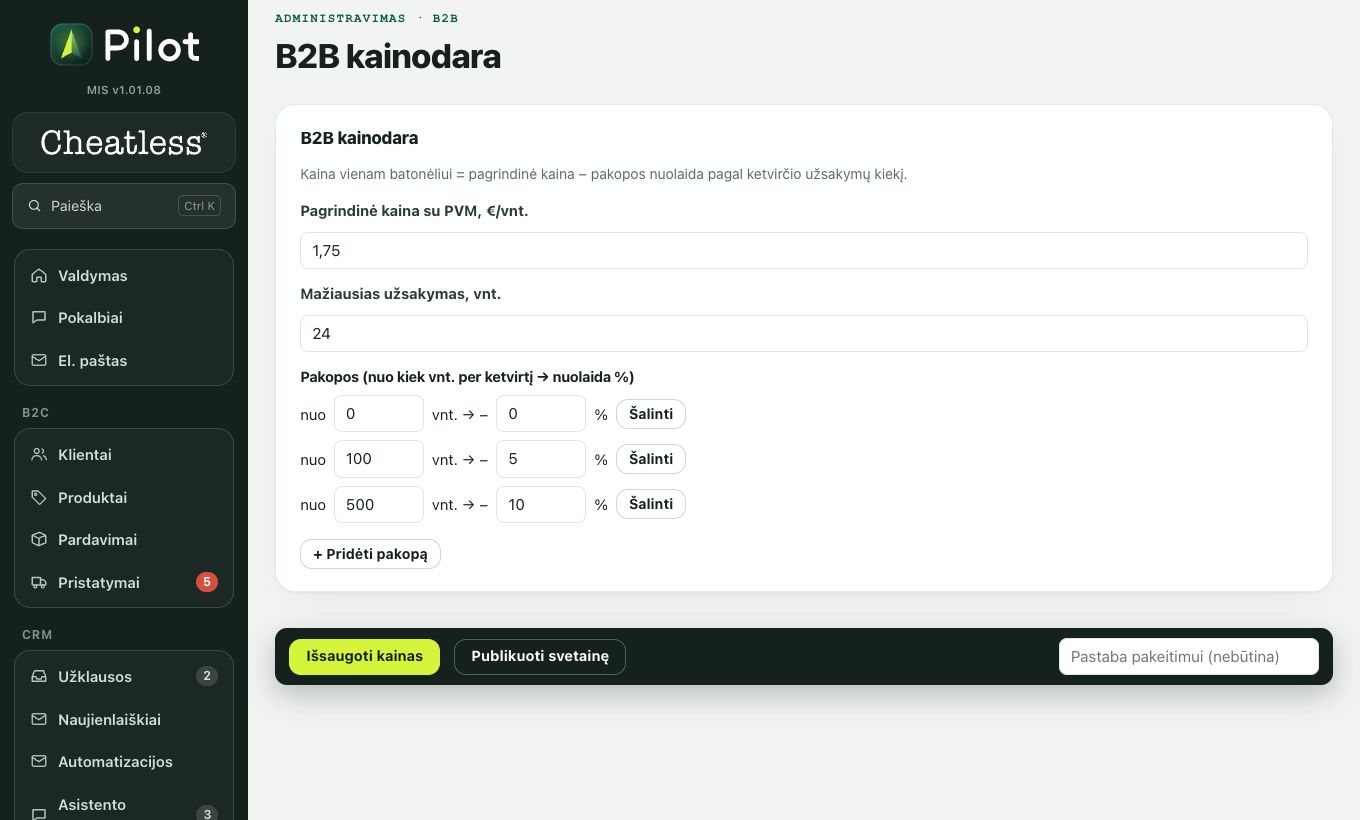
„Kainodara“: pagrindinė kaina, mažiausias užsakymas ir nuolaidų pakopos (nuo kiek vnt. per ketvirtį – kiek % nuolaida).
B2B
B2B kainodara
Pakopų redagavimas.
B2B kainodara (demonstraciniai duomenys)
Kaip naudoti
Pridėkite arba ištrinkite pakopą, pakeiskite nuolaidą ir išsaugokite.
Sistema
Nustatymai
Parduotuvės ir sistemos nustatymai. Kiekvienas skyrius kairėje turi savo puslapį. Pakeitimus išsaugokite mygtuku „Išsaugoti“.
Nustatymai (demonstraciniai duomenys)
Parduotuvės informacija
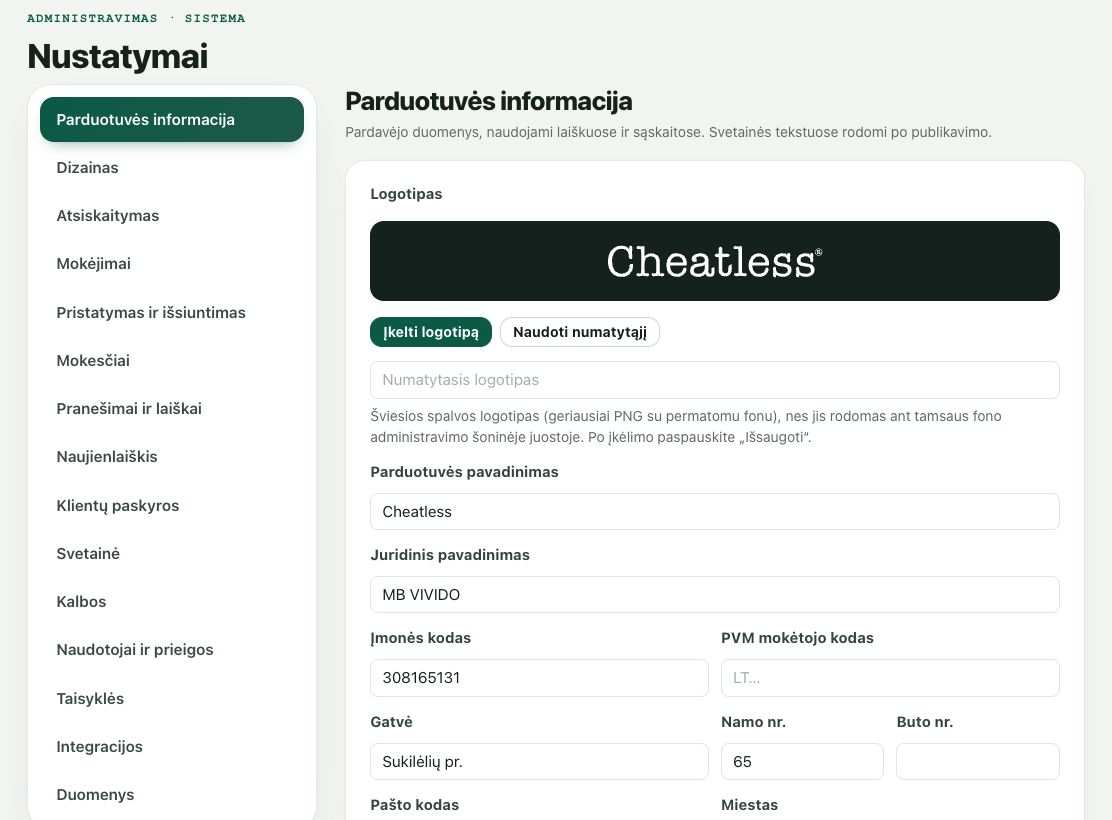
Pavadinimas, juridinis asmuo, kodai, adresas (gatvė, namo ir buto nr., pašto kodas, miestas, rajonas), pagrindinis telefonas ir el. paštas, papildomi kontaktai (Vadyba, Buhalterija…), darbo laikas pagal dienas ir logotipas. Šie duomenys naudojami laiškuose ir sąskaitose.
Dizainas
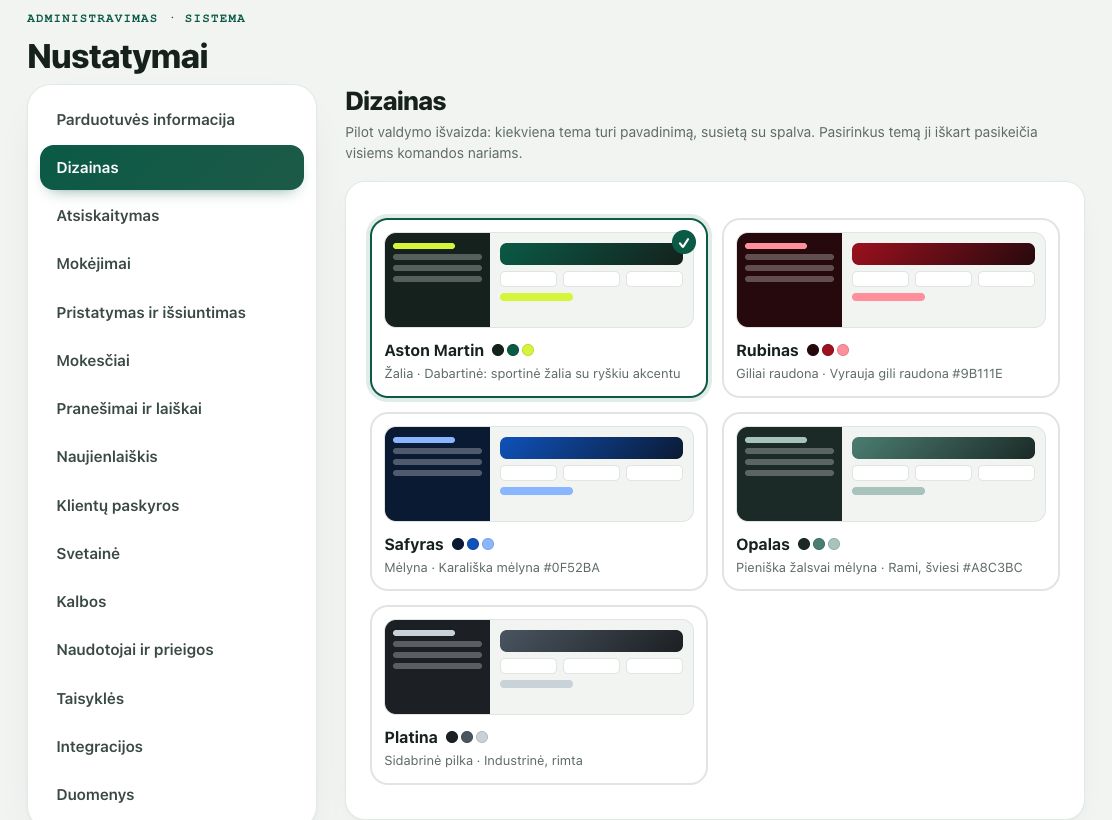
Penkios Pilot spalvų temos: Aston Martin, Rubinas, Safyras, Opalas ir Platina. Pasirinkus tema pasikeičia visiems komandos nariams, o Pilot logotipas prisiderina prie spalvų.
Atsiskaitymas
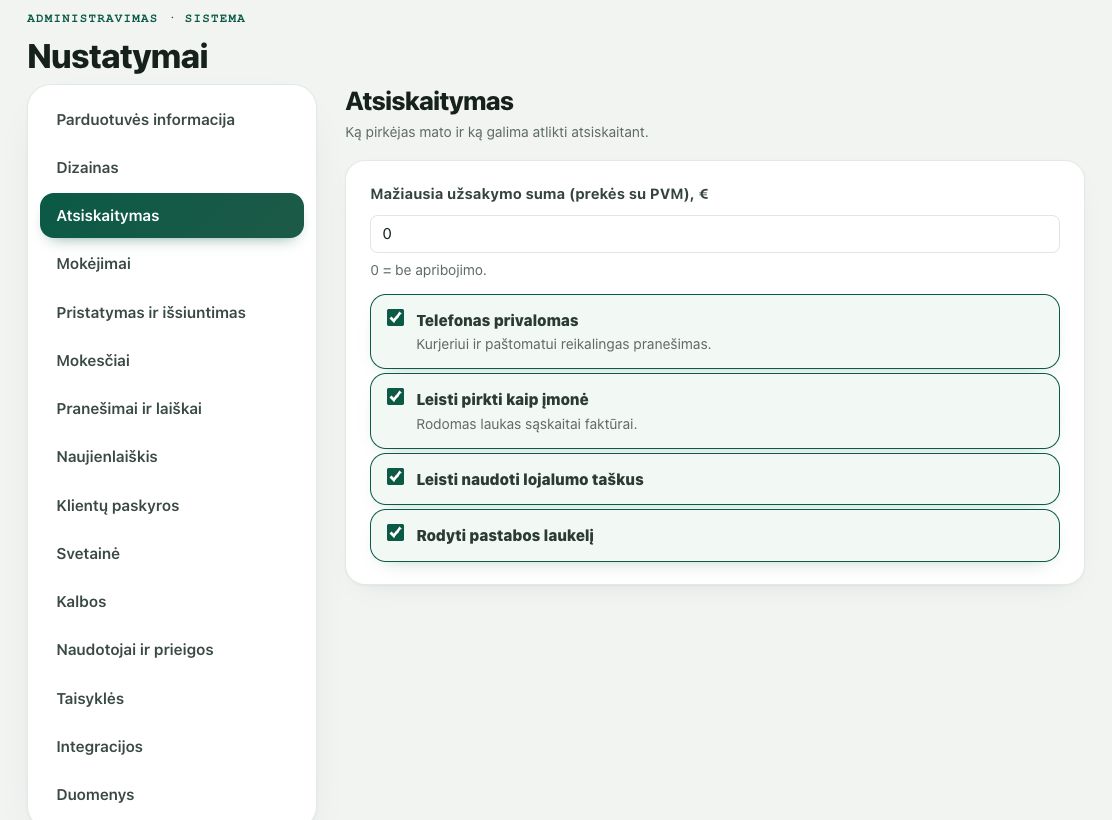
Ką pirkėjas matys ir ką gali daryti atsiskaitydamas: minimali suma, ar telefonas privalomas, ar galima įmonės sąskaita, ar leidžiama pastaba.
Mokėjimai
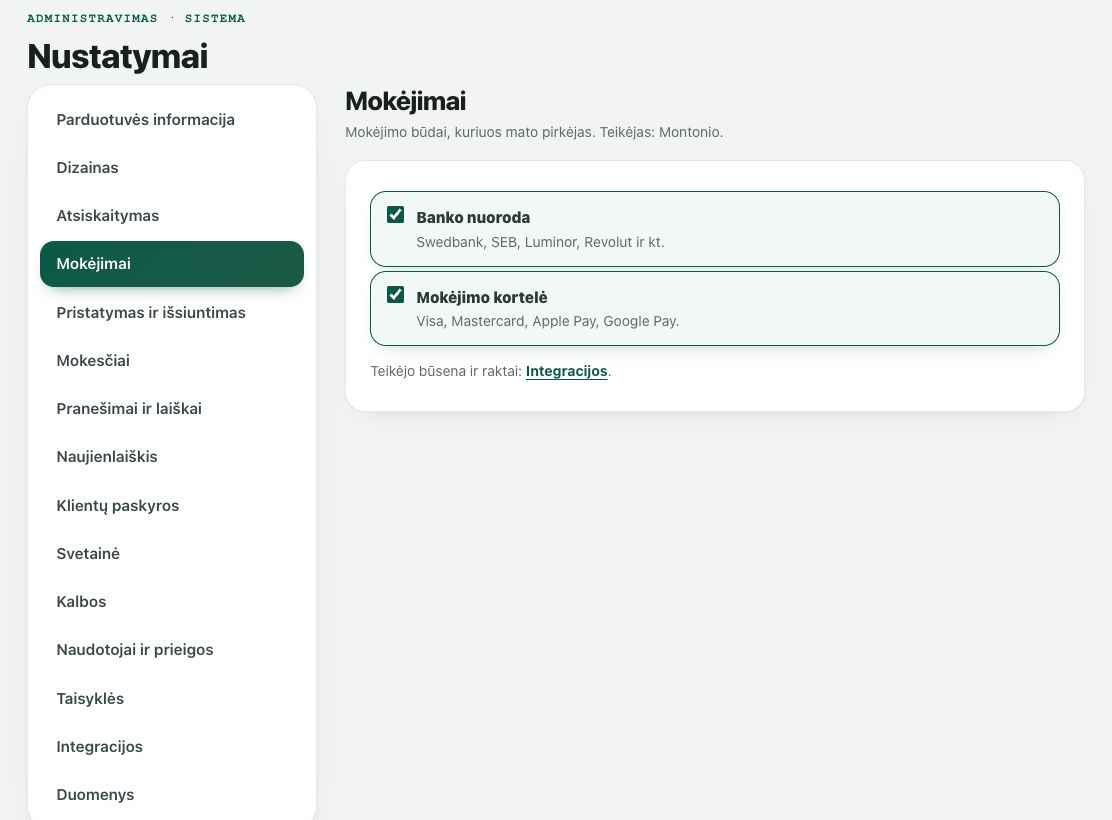
Mokėjimo būdai (bankas, kortelė). Teikėjas – Montonio. Bent vienas būdas turi likti įjungtas.
Pristatymas ir išsiuntimas
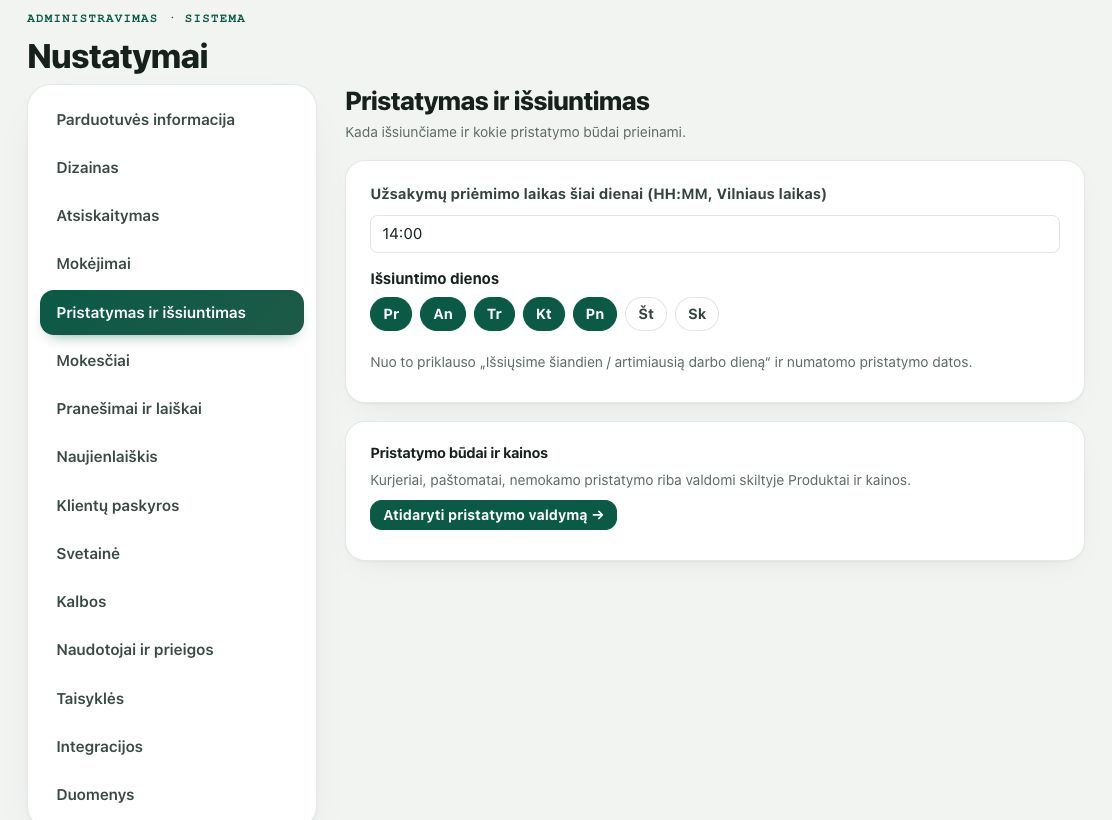
Kada išsiunčiame ir kokie pristatymo būdai prieinami.
Mokesčiai
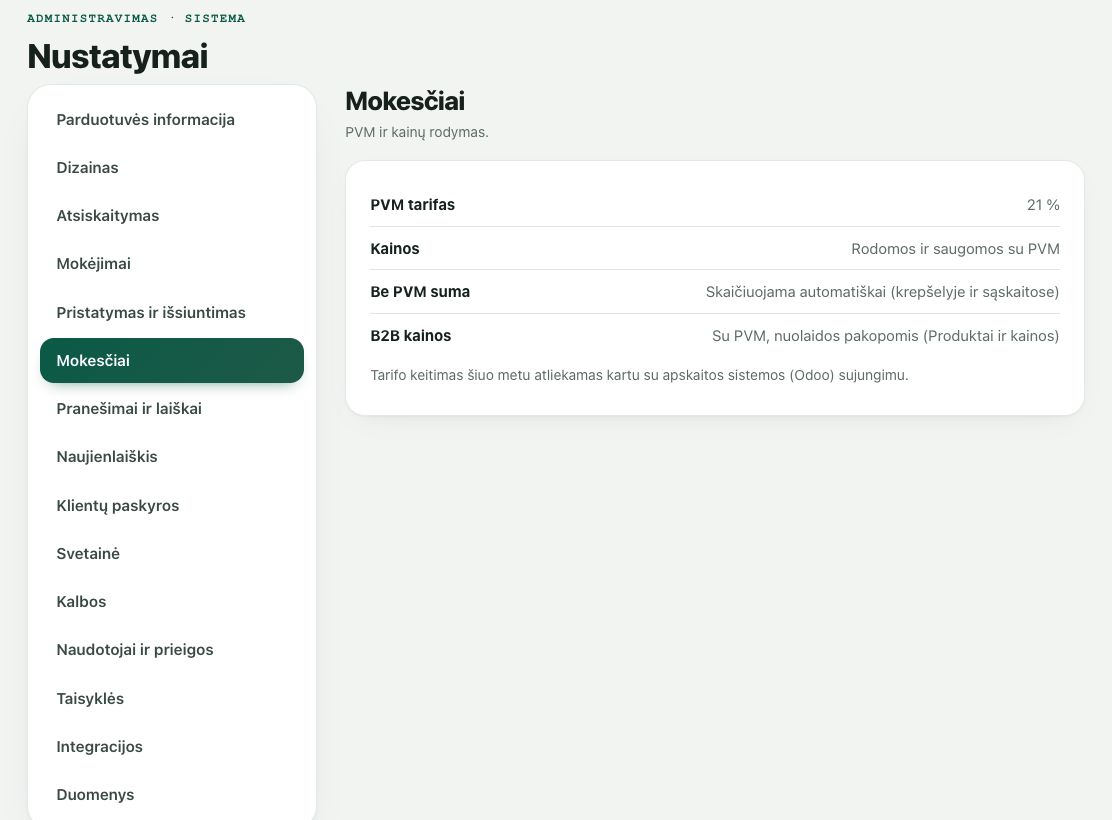
PVM tarifas ir kainų rodymas (kainos rodomos su PVM).
Pranešimai ir laiškai
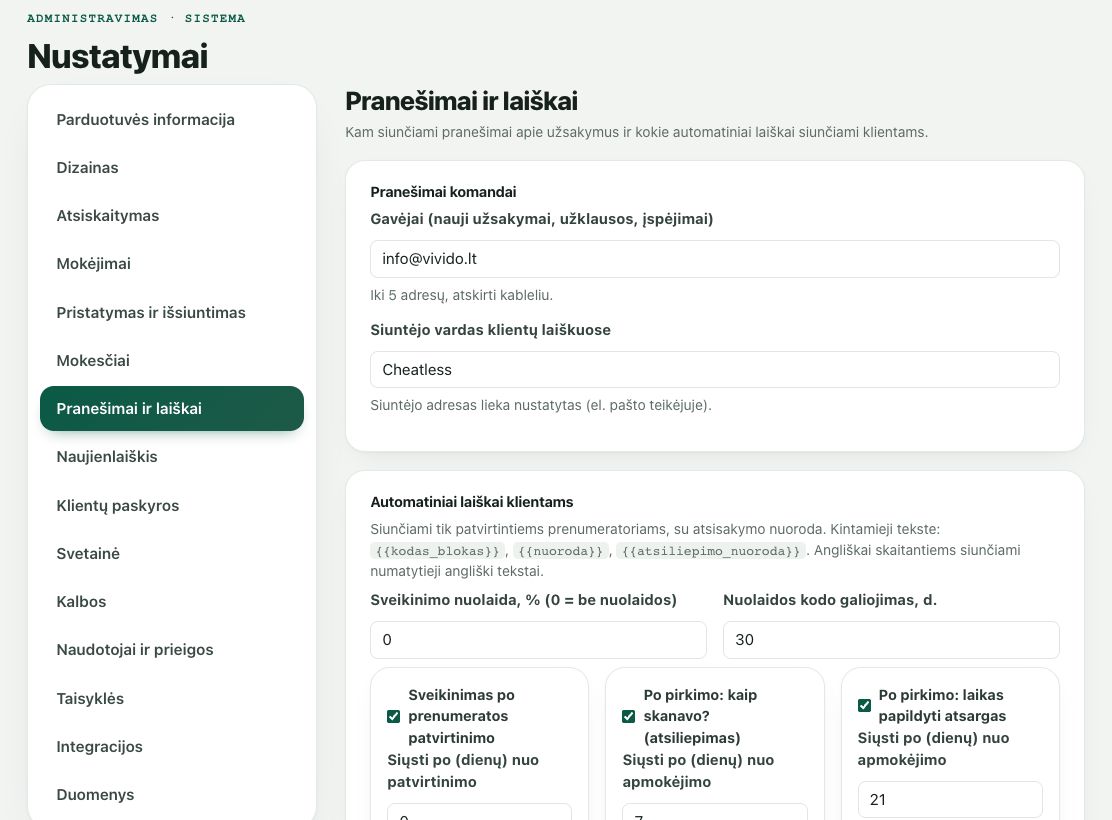
Kam siunčiami pranešimai apie užsakymus ir kokie automatiniai laiškai siunčiami klientams.
Naujienlaiškis
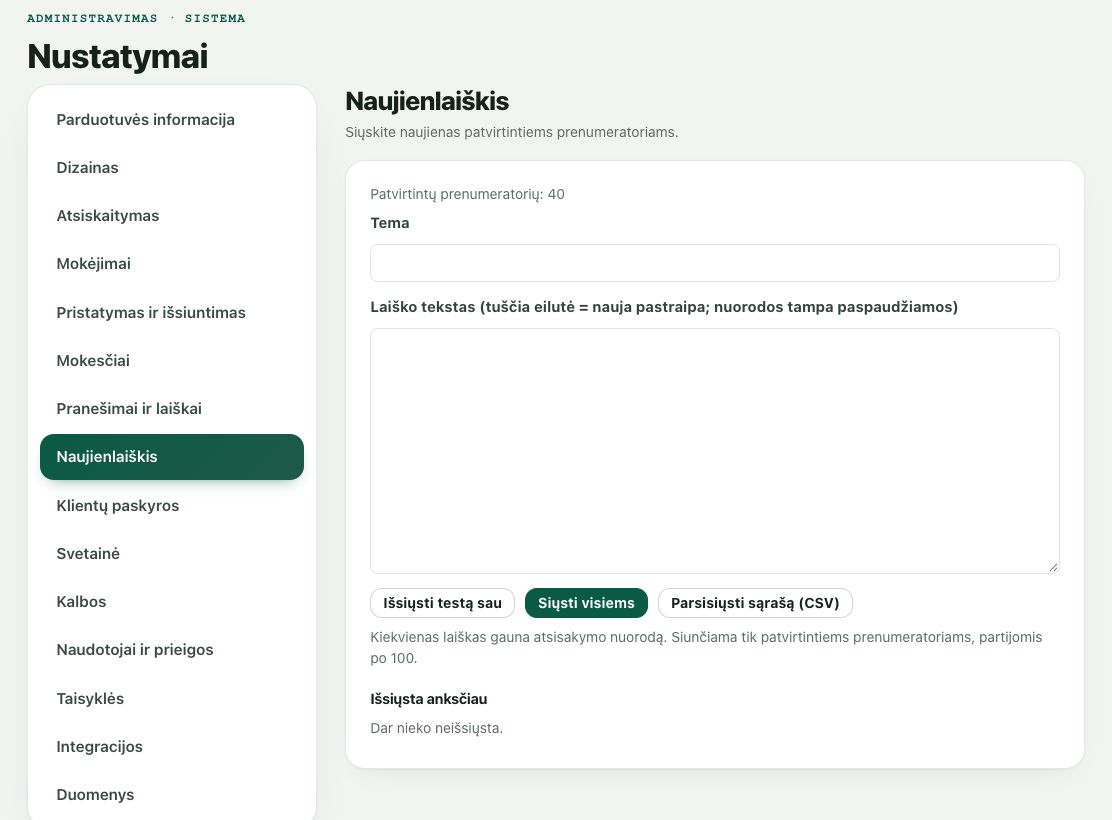
Naujienlaiškio nustatymai ir prenumeratoriai.
Klientų paskyros
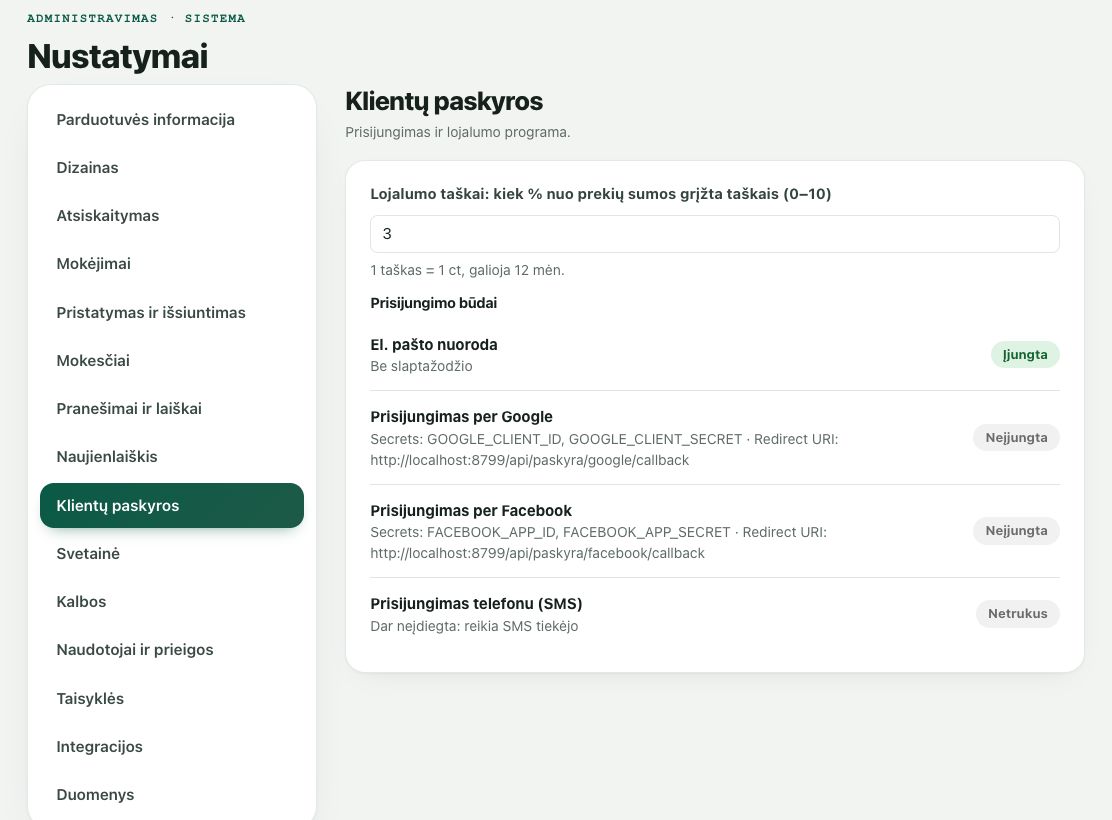
Prisijungimo būdai ir lojalumo programa.
Svetainė
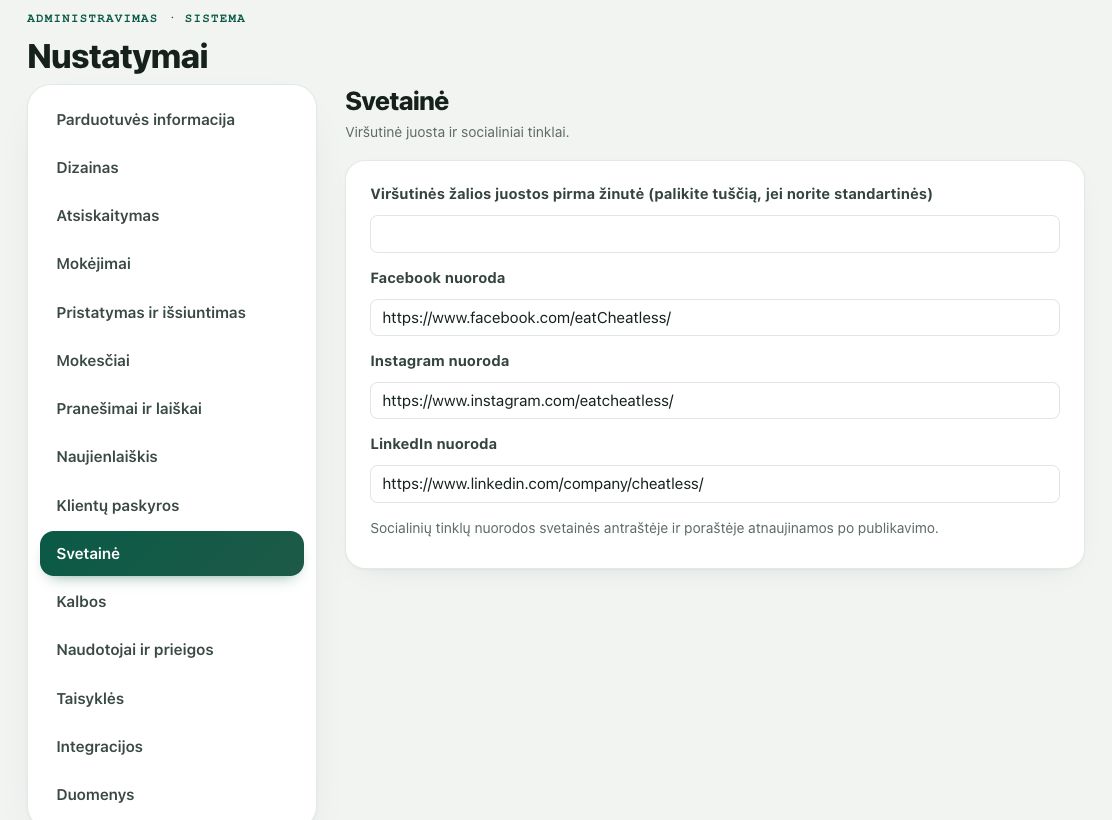
Viršutinės žalios juostos žinutė ir socialinių tinklų nuorodos (Facebook, Instagram, LinkedIn).
Kalbos
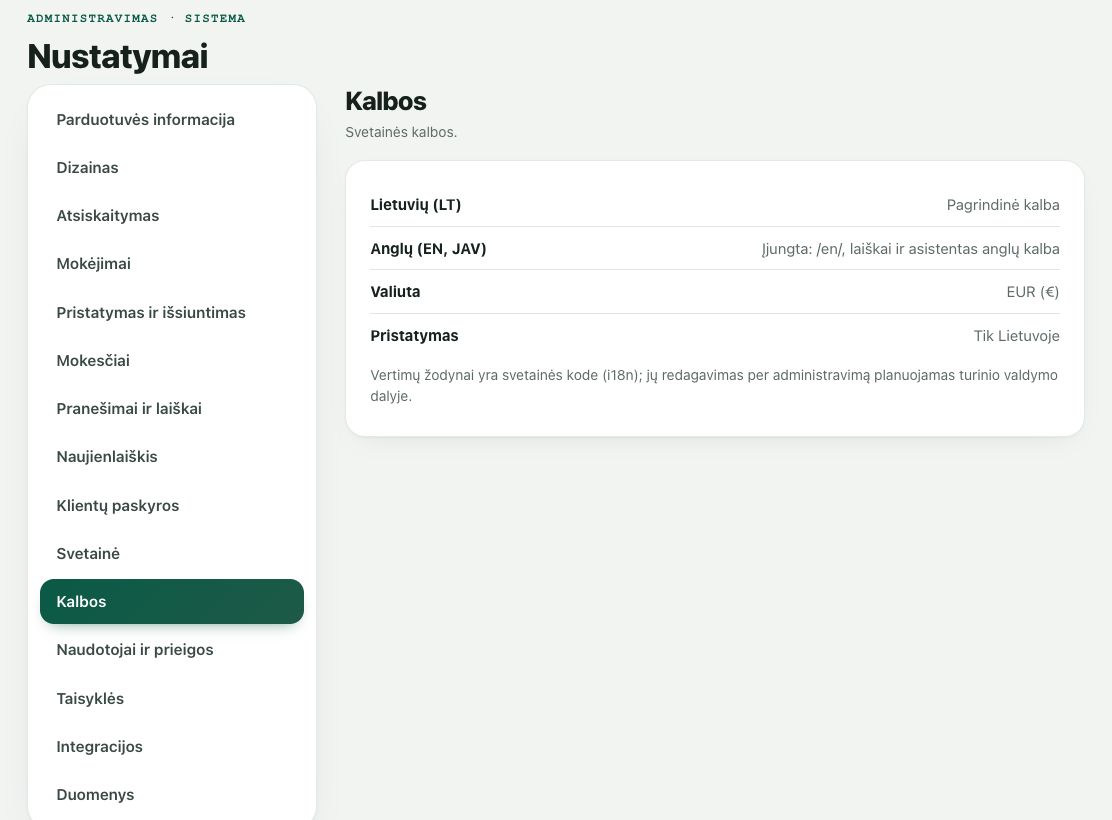
Svetainės kalbos (lietuvių, anglų).
Naudotojai ir prieigos
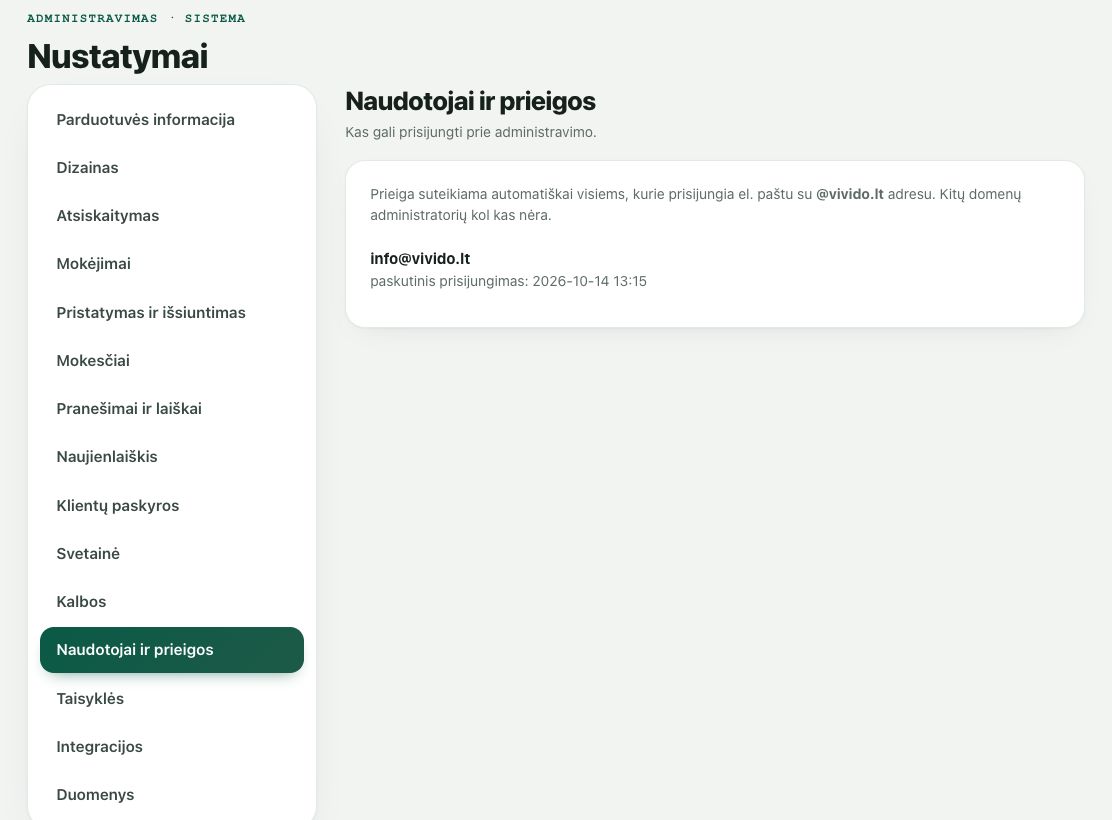
Kas gali prisijungti prie administravimo (komandos el. pašto domenai).
Taisyklės
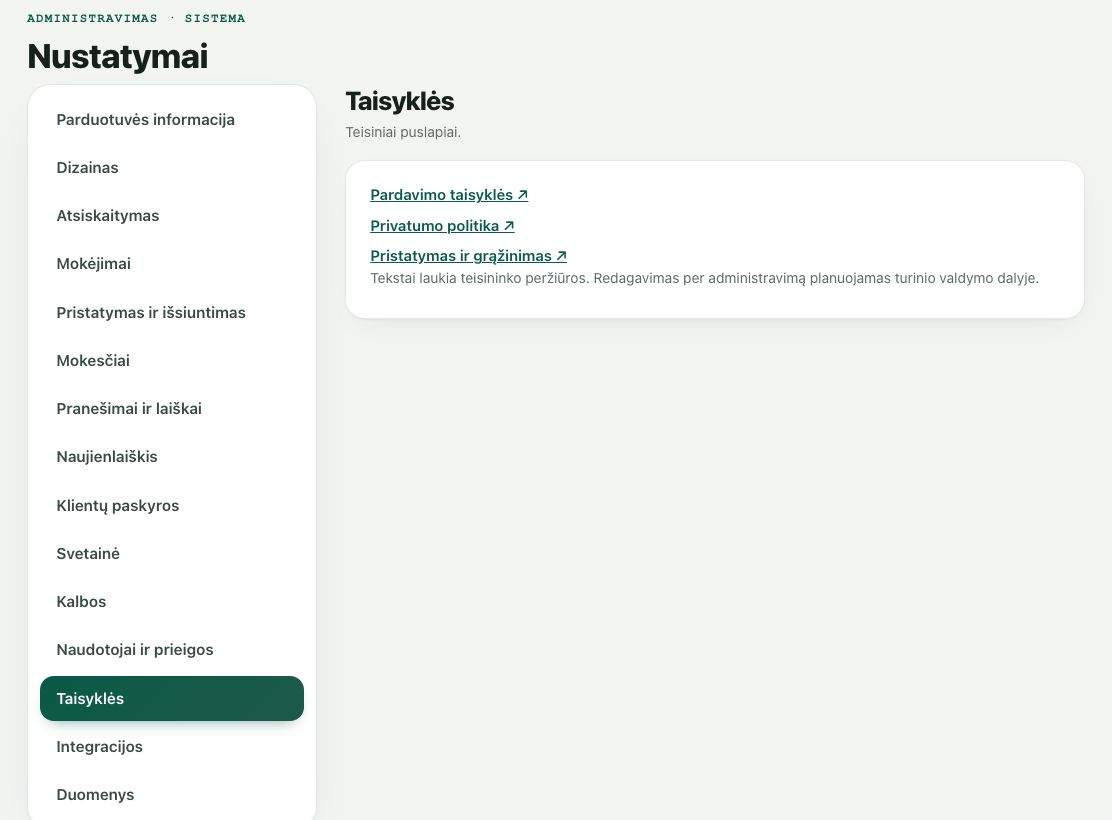
Teisiniai puslapiai: privatumas, pirkimo sąlygos ir pan.
Integracijos
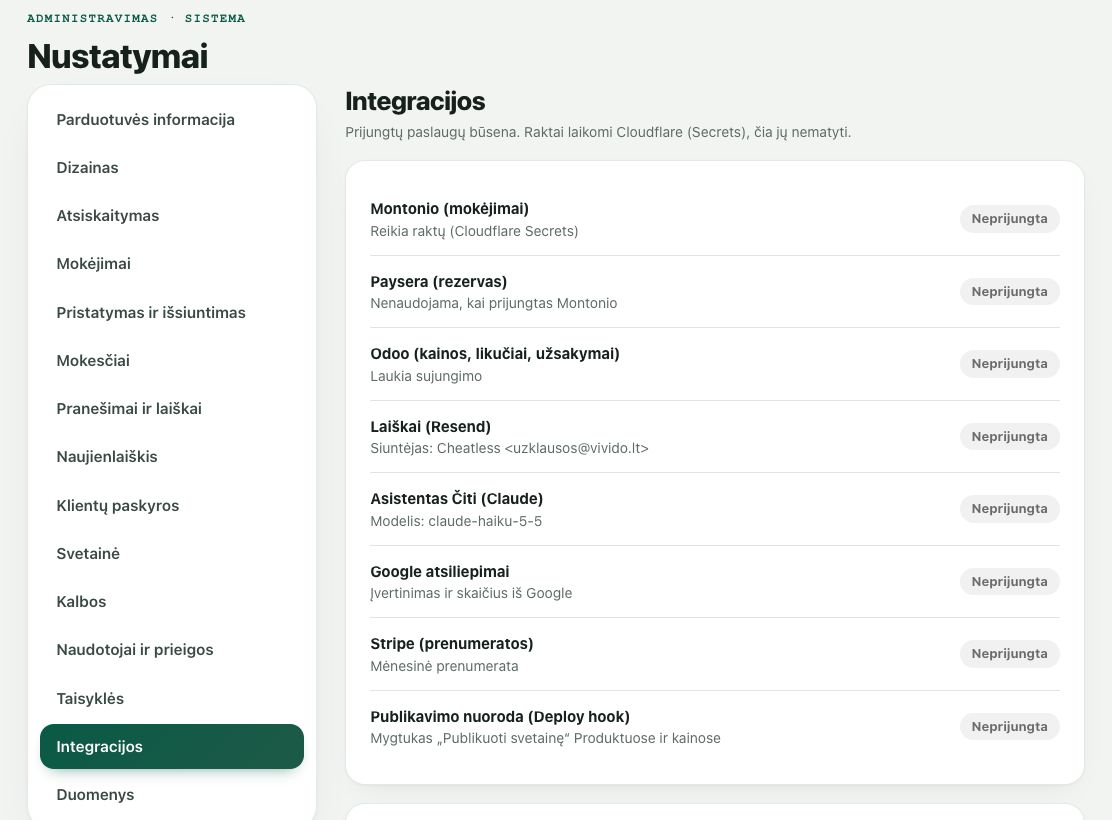
Prijungtų paslaugų būsena (Montonio, Resend, Odoo, site.pro, kurjeriai). Raktai laikomi Cloudflare (Secrets), čia jų nematyti. Čia taip pat valdomas site.pro sąskaitų robotas.
Duomenys
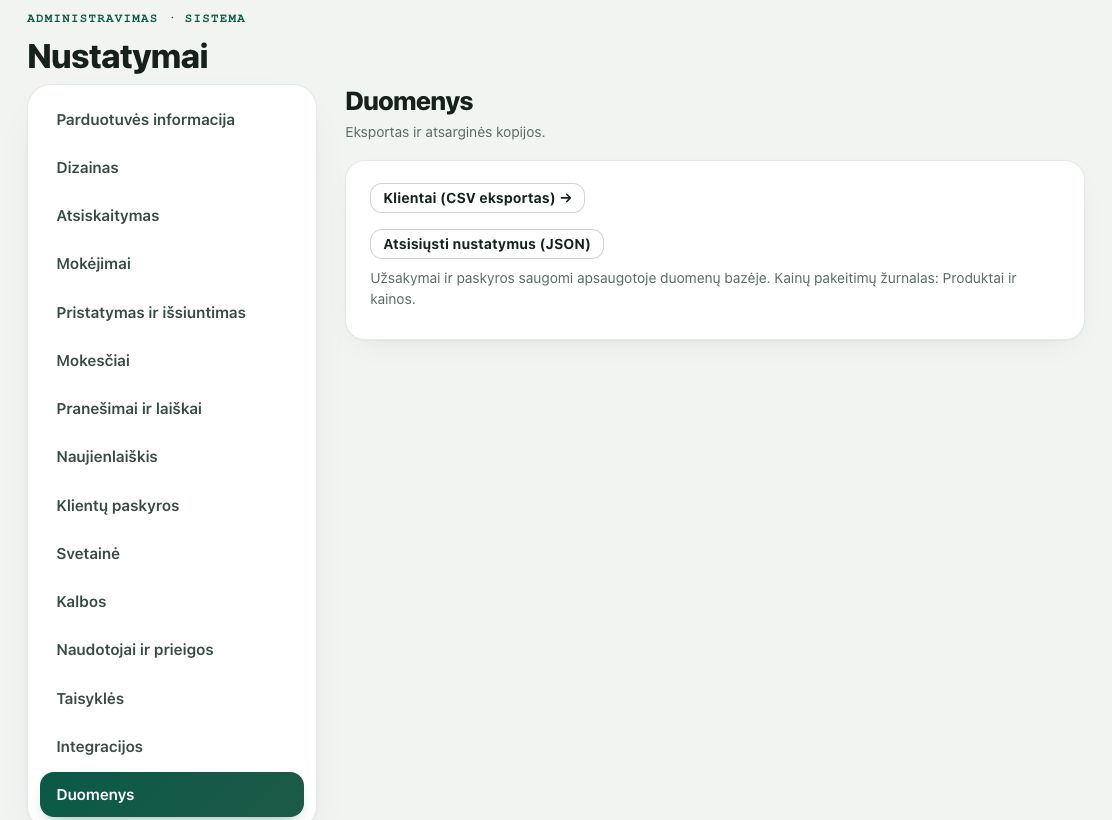
Duomenų eksportas ir atsarginės kopijos.
Sistema
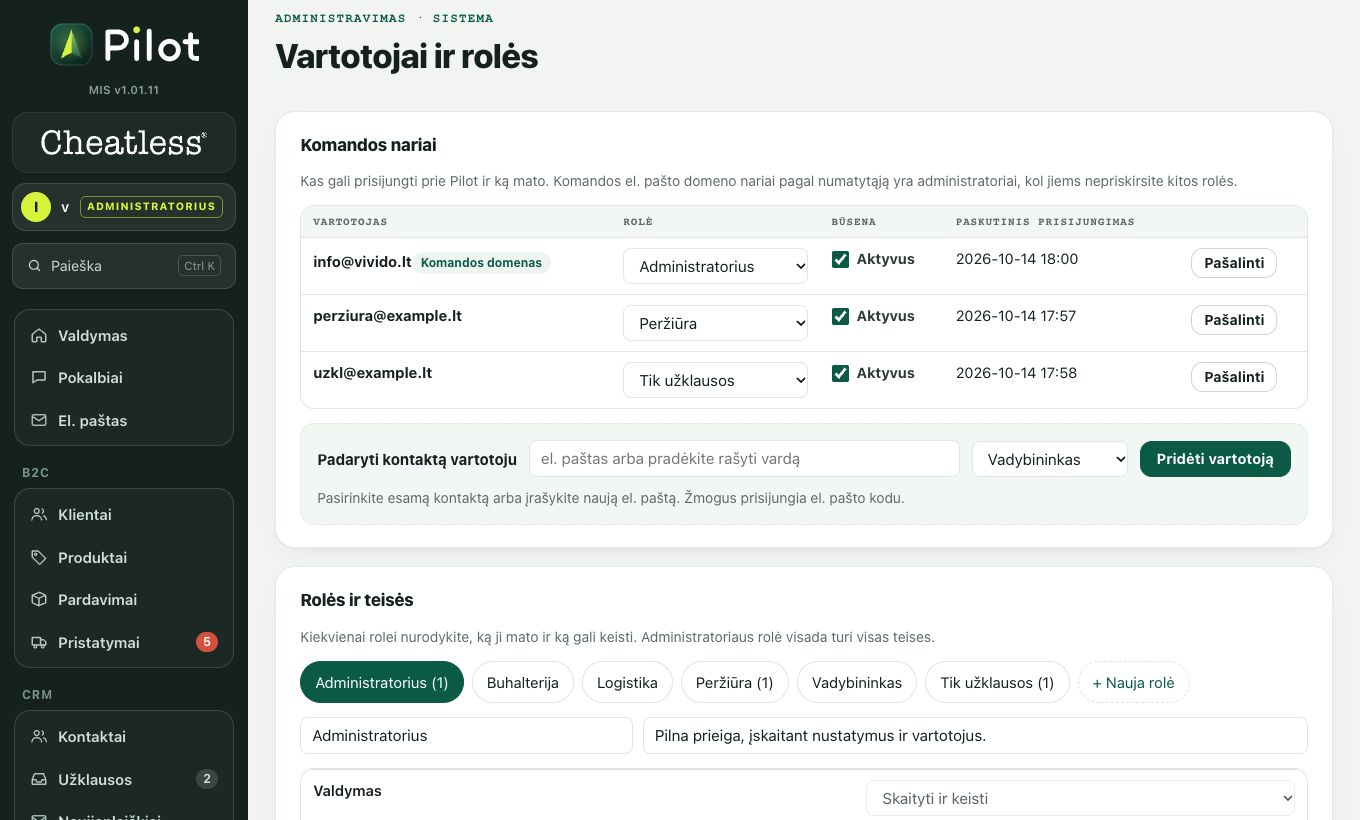
Vartotojai ir rolės
Kas gali prisijungti prie Pilot ir ką jis mato bei gali keisti. Prieiga skirstoma pagal roles.
Vartotojai ir rolės (demonstraciniai duomenys)
Kaip naudoti
„Komandos nariai“: matote visus, kurie turi prieigą, jų rolę, būseną ir paskutinį prisijungimą. Rolę keiskite sąrašo laukelyje; „Aktyvus“ nuėmimas išjungia prieigą; „Pašalinti“ panaikina.
Norėdami padaryti kontaktą vartotoju, apačioje įrašykite jo el. paštą (arba pradėkite rašyti vardą, kad atsirastų pasiūlymai iš kontaktų), pasirinkite rolę ir spauskite „Pridėti vartotoją“. Žmogus prisijungia el. pašto kodu.
„Rolės ir teisės“: kiekvienai rolei (Administratorius, Vadybininkas, Logistika, Buhalterija, Peržiūra arba jūsų sukurtai) nurodykite kiekvienos skilties lygį: nėra prieigos, tik skaityti, skaityti ir keisti. Naują rolę sukuriate mygtuku „+ Nauja rolė“.
Vartotojas matys tik leistinas skiltis meniu, o paspaudęs neleistiną veiksmą gaus aiškų pranešimą.
Sistema
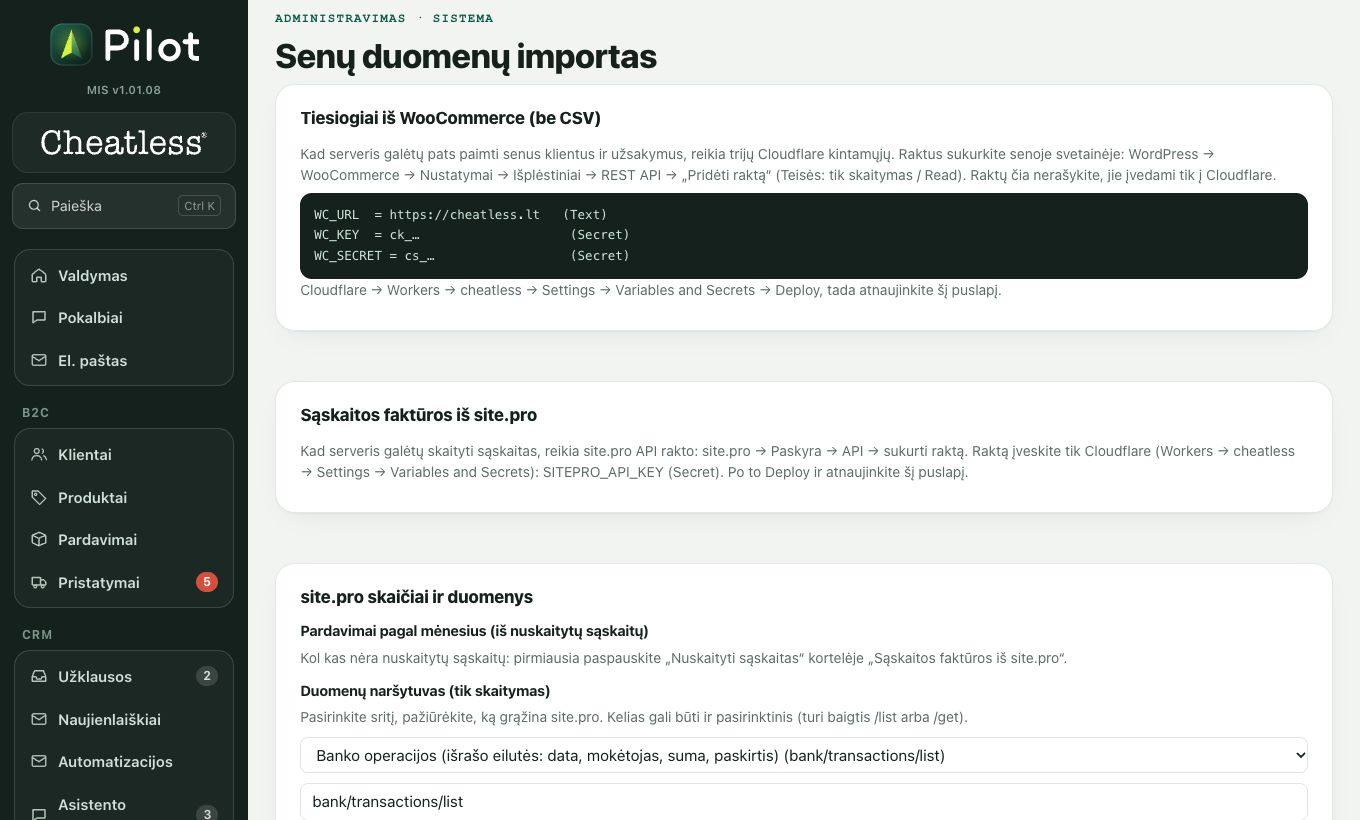
Importas
Senų duomenų perkėlimas: klientai, užsakymai, prenumeratoriai, site.pro sąskaitos.
Importas (demonstraciniai duomenys)
Kaip naudoti
Pasirinkite, ką importuoti, ir įkelkite failą ar duomenis.
Pirmiausia paleiskite „sausą“ bandymą: Pilot parodys, kas bus sukurta, atnaujinta ar praleista.
Patikrinę, patvirtinkite importą. Jau esami duomenys neperrašomi: papildomi tik tušti laukai.
Sistema
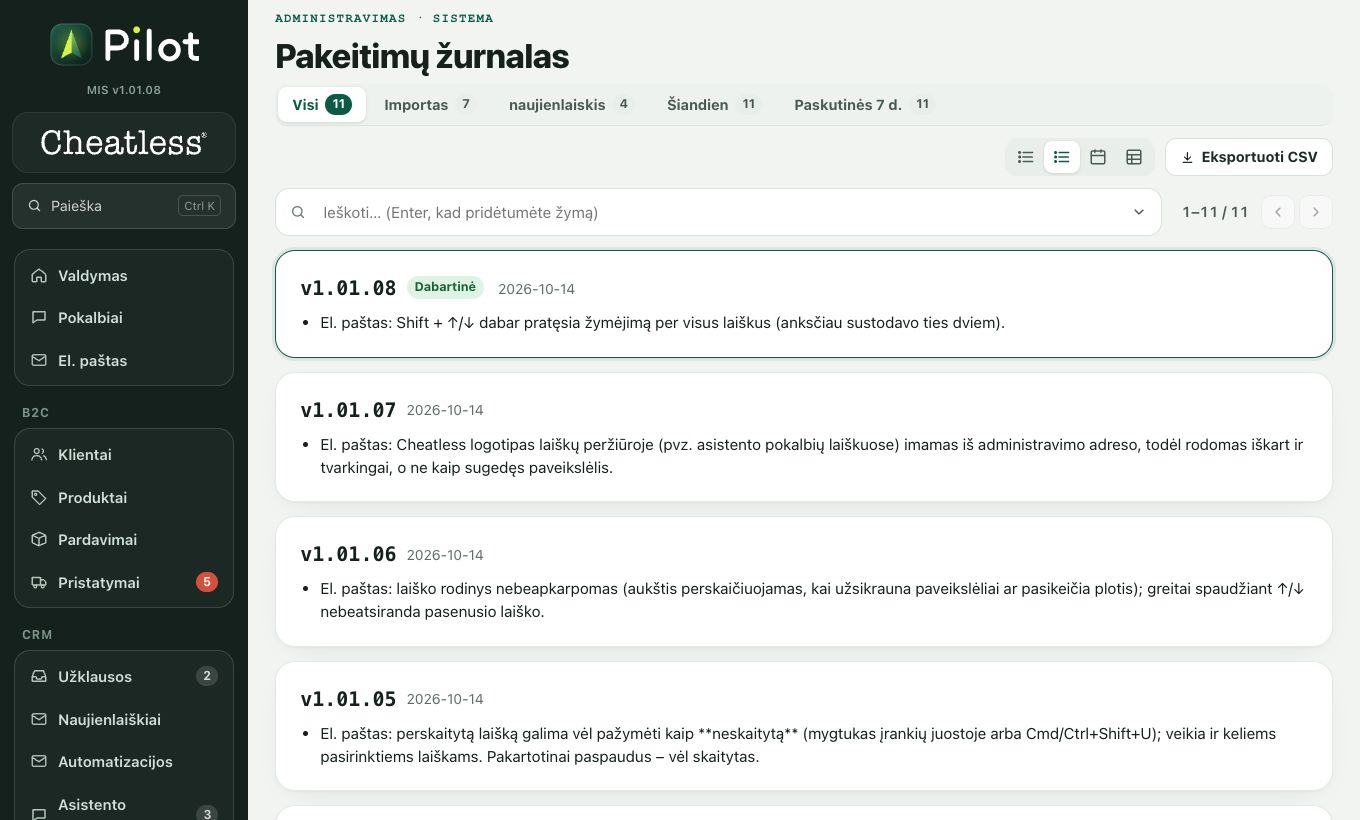
Pakeitimų žurnalas
Sistemos versijų istorija: kas ir kada pakeista Pilot MIS.
Pakeitimų žurnalas (demonstraciniai duomenys)
Kaip naudoti
Naujausia versija viršuje, su data ir trumpu aprašu.
Versija rodoma meniu apačioje „Pilot MIS“ kortelėje.
Pilot.ERP
Pilot.ERP (Odoo): prisijungimas ir naršymas
Pilot.ERP yra įmonės apskaitos ir pardavimų sistema (Odoo). Joje tvarkomi produktai, kainos, atsargos, pardavimai, pirkimai, sąskaitos, kontaktai ir el. paštas. Parduotuvė (Pilot.shop) kainas ir akcijas gauna iš čia.
Kaip naudoti
Atidarykite vvs.vivido.lt ir prisijunkite savo vartotoju.
Pagrindinis ekranas – programų meniu (devynių taškų mygtukas viršuje kairėje). Kiekviena programa turi savo ikoną.
Nustatymai (kairėje apačioje arba programų meniu): kairėje matote skiltis, tarp jų „Integracijos“ ir „Programos“ (modulių tvarkymas).
Spalvų temą keičia administratorius (Aston, Rubinas, Safyras, Opalas, Platina).
Pilot.ERP
Produktai, kainos ir minimali kaina
Odoo yra vienintelis kainų šaltinis: čia nustatytos kainos automatiškai pasiekia parduotuvę.
Kaip naudoti
Produktų sąrašas rodomas kortelėmis: kaina, savikaina, marža, atsargos, tiekėjas ir galiojimas.
Produkto formoje „Pardavimo kaina“ – didžiausia kaina be PVM. Parduotuvė prideda PVM ir rodo ją pirkėjui.
Laukas „Minimali kaina internetinei parduotuvei (be PVM)“: žemiau jos internetinė parduotuvė kainos nenuleidžia, net jei nuolaida didesnė (batonėliams 0,95 € be PVM). B2B kainoraščiams ir Odoo pardavimams ši riba netaikoma.
Akcijos (pvz. sezoninės procentinės nuolaidos) kuriamos parduotuvėje ir skaičiuojamos nuo Odoo bazinės kainos. Jei prekės nėra sandėlyje, akcija jai negalioja.
Pilot.ERP
Rinkiniai, partijos, sąskaitos ir važtaraščiai
Rinkiniai (pvz. „Try Cheatless“, „Sport pack“, „Best seller“) sudaryti iš pavienių batonėlių; atsargos ir partijos skaičiuojamos pagal batonėlius.
Kaip naudoti
Rinkinio likutis skaičiuojamas automatiškai iš pavienių batonėlių. Pardavus rinkinį, nurašomi atitinkami batonėliai su partijomis.
Sąskaitoje faktūroje ir važtaraštyje rodoma visa partijų informacija: partija, kiekis, tinka vartoti iki.
Mygtukas „Važtaraštis“ yra pardavimo užsakyme ir sąskaitoje. Važtaraščiai numeruojami VAZ/001, VAZ/002… be spragų; numeris suteikiamas pirmą kartą spausdinant arba patvirtinus išdavimą. Atšauktiems numeris nesuteikiamas.
Patvirtinus pardavimą, trūkstamoms prekėms automatiškai sukuriamas pirkimo juodraštis: jį liks tik patvirtinti.
Pradžios skydelyje pranešimas „reikia papildyti sandėlį“ rodo prekes, kurioms atsargų mažiau nei riba (batonėliams 144 vnt.).
Pilot.ERP
Parduotuvė (Odoo programa)
Programa „Parduotuvė“ rodo, ar veikia ryšys su internetine parduotuve, ir leidžia įjungti ar išjungti akcijas bei pristatymo būdus vienu paspaudimu.
Kaip naudoti
Ant programos ikonos žalias taškas reiškia, kad ryšys veikia, raudonas – klaida.
Skydelyje matote užsakymus, akcijas, pristatymo būdus, atsargas ir kainų patikrą.
Jungiklis prie akcijos ar pristatymo būdo keičia parduotuvę iškart.
Būsena atnaujinama kas 30 min.; mygtukas „Patikrinti“ atnaujina iškart.
Pilot.ERP
Integracijos ir atsarginės kopijos
Nustatymai → Integracijos: vienoje vietoje matote visų ryšių su išorinėmis sistemomis būseną.
Kaip naudoti
Kortelės: site.pro (buhalterija), Parduotuvė, siunčiamas paštas (SMTP), pašto dėžutės, API raktai ir atsarginės kopijos.
Žalia – viskas gerai, raudona – klaida, gintarinė – įspėjimas, pilka – nesukonfigūruota.
site.pro ryšys tikrinamas 2 kartus per parą (apie 08:00 ir 20:00), nes kiekviena patikra yra mokama užklausa. Mygtuku „Tikrinti dabar“ patikrinsite rankiniu būdu.
API raktų kortelė perspėja 14 dienų prieš raktui pasibaigiant.
Pilot.ERP
El. paštas Odoo viduje
Programa „El. paštas“ leidžia skaityti ir rašyti laiškus iš prijungtų dėžučių tiesiai Pilot.ERP.
Kaip naudoti
Kairėje pasirinkite dėžutę ir aplanką; viršuje „patikrinta“ laikas rodomas kairiosios juostos apačioje.
Laiškas atidaromas spustelėjus; priedai rodomi apačioje. PDF, paveikslėliai ir tekstas atsidaro naujame skirtuke, kiti failai atsisiunčiami; šalia kiekvieno yra atsisiuntimo mygtukas.
Slaptažodžio nėra. Atidarykite „Prisijungti“, įrašykite savo komandos el. paštą ir įveskite kodą, kuris ateis į paštą.
Kodas neateina į paštą. Ką daryti?
Patikrinkite brukalo aplanką ir ar teisingai įrašytas el. paštas. Jei vis tiek neateina, palaukite minutę ir paprašykite kodo iš naujo. Jei problema kartojasi, patikrinkite Nustatymai → Integracijos, ar prijungtas laiškų siuntimas (Resend).
Kodėl nematau administravimo?
Prieiga turi tik komandos nariai su leidžiamu el. pašto domenu. Naudotojų domenus tvarko Nustatymai → Naudotojai ir prieigos.
Kaip pakeisti prekės kainą?
Produktai → pakeiskite kainą → išsaugokite. Kaina krepšelyje pasikeičia iškart. Prekių kortelių tekstai atsinaujina po publikavimo.
Pristatymai (siuntų centras) → pasirinkite užsakymą → sukurkite siuntą → atspausdinkite etiketę. Klientas gauna laišką su sekimo nuoroda.
Kodėl užsakymas rodomas „Neapmokėtas“?
Klientas pradėjo užsakymą, bet nebaigė mokėti arba mokėjimo teikėjas dar nepatvirtino. Kai mokėjimas patvirtinamas, būsena pasikeičia pati.
Kur pamatyti, kas pasinaudojo kuponu?
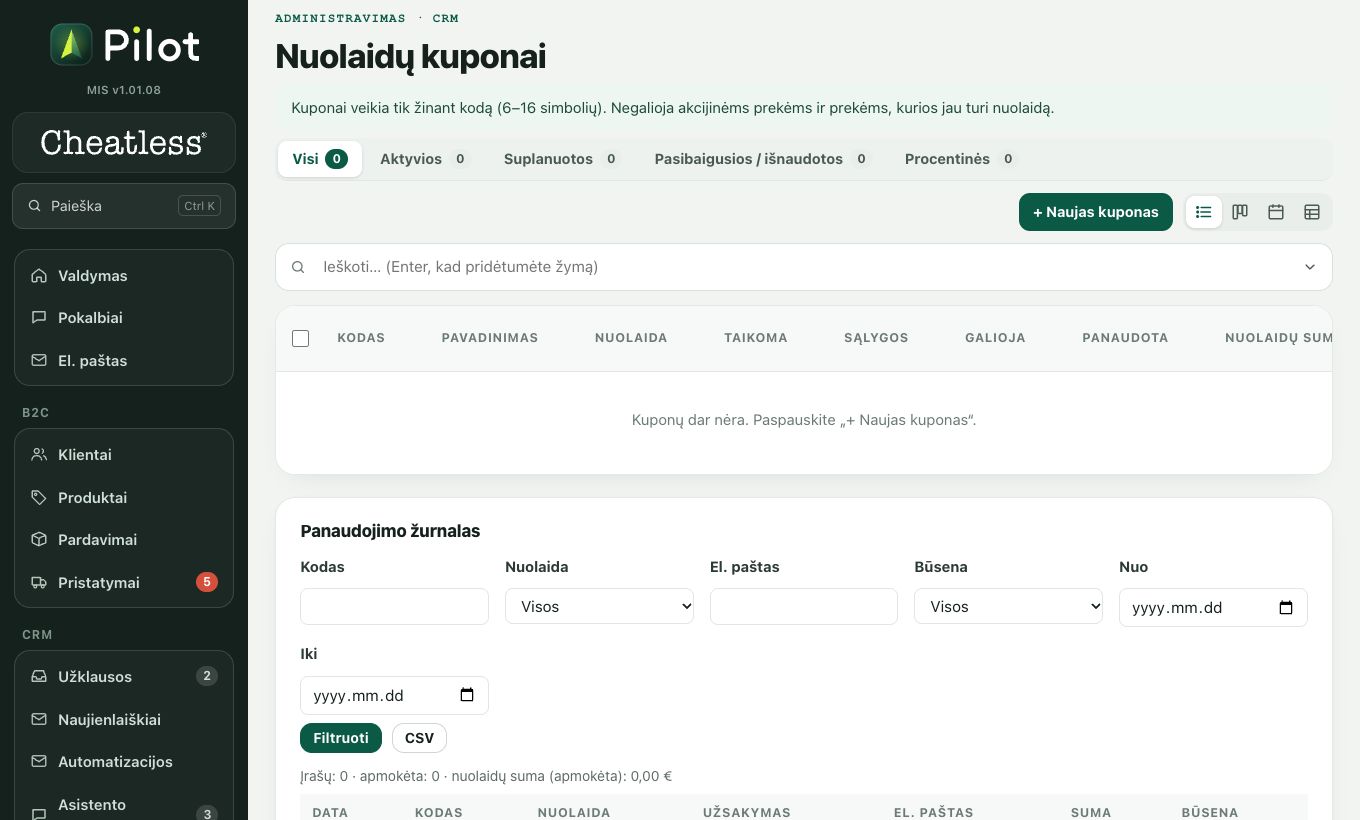
Nuolaidų kuponų puslapio apačioje yra panaudojimo žurnalas su data, kodu, užsakymu, el. paštu ir suma. Jį galima eksportuoti į CSV.
Kaip pridėti kelis telefonus ar el. paštus?
Nustatymai → Parduotuvės informacija → „Papildomi telefonai ir el. paštai“. Pridėkite telefoną ar el. paštą ir nurodykite pavadinimą (Vadyba, Buhalterija, Pardavimai).
Kaip nustatyti darbo laiką?
Nustatymai → Parduotuvės informacija → „Darbo laikas“. Kiekvienai savaitės dienai pažymėkite „Dirba“, nurodykite nuo–iki (24 val. formatu) ir, jei reikia, pietų pertrauką.
Kaip pakeisti Pilot spalvas?
Nustatymai → Dizainas: pasirinkite temą. Pasikeičia visiems komandos nariams.
Kaip ištrinti kelis laiškus iš karto?
El. paštas → pažymėkite laiškus (Cmd/Ctrl + paspaudimas arba Shift + paspaudimas / Shift + ↑↓) → „Ištrinti“ arba Delete.
Kaip pažymėti perskaitytą laišką kaip neskaitytą?
Pažymėkite laišką ir spauskite voko mygtuką įrankių juostoje arba Cmd/Ctrl Shift U.
Kodėl laiške nerodomi paveikslėliai?
Išoriniai paveikslėliai užblokuoti, kad nebūtumėte sekami: spauskite „Rodyti paveikslėlius“. Senų persiųstų laiškų įterpti paveikslėliai neišsaugoti; naujų laiškų paveikslėliai rodomi iškart.
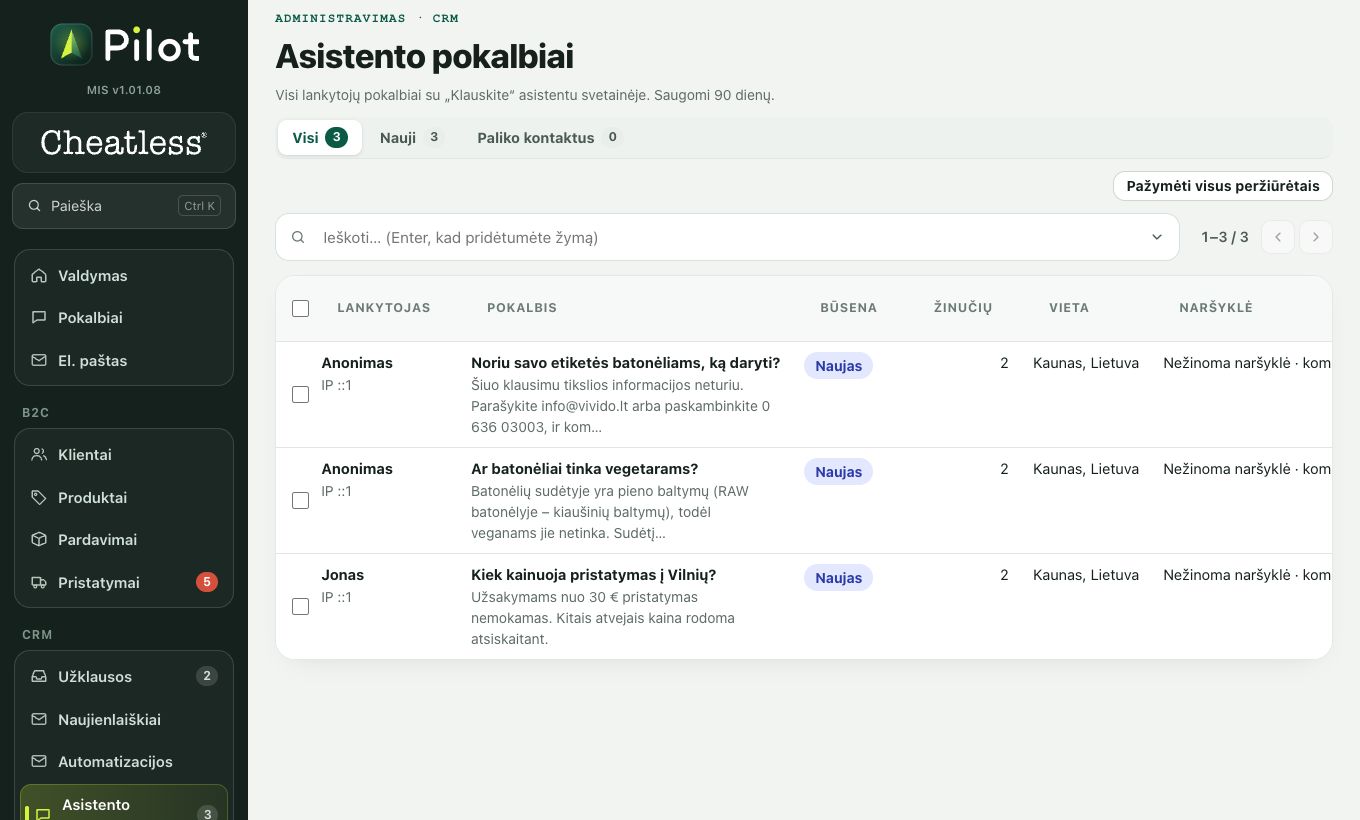
Kaip veikia „Klauskite“ asistentas?
Asistentas (Čiti) atsako lankytojams svetainėje. Visus pokalbius matote skiltyje „Asistento pokalbiai“ (saugomi 90 dienų). Pasikartojančius klausimus pridėkite prie DUK.
Ar saugomi lankytojų asmens duomenys?
Pokalbiuose saugomas vardas (jei lankytojas įrašė), IP ir apytikslė vieta, 90 dienų. Klientų duomenis tvarko paskyros ir užsakymai. Duomenų eksportas: Nustatymai → Duomenys.
Kaip pridėti naują pristatymo būdą ar pakeisti kainą?
Logistika → Pristatymo būdai ir kainos. Pakeiskite kainą arba įjunkite/išjunkite būdą ir išsaugokite.
Kam skirta B2B dalis?
Verslo klientams: jie pateikia paraišką, jūs patvirtinate, o patvirtinta įmonė gali užsakyti pagal sąskaitą ir gauna kainas pagal ketvirčio užsakymų kiekį.
Kaip sukurti komercinį pasiūlymą?
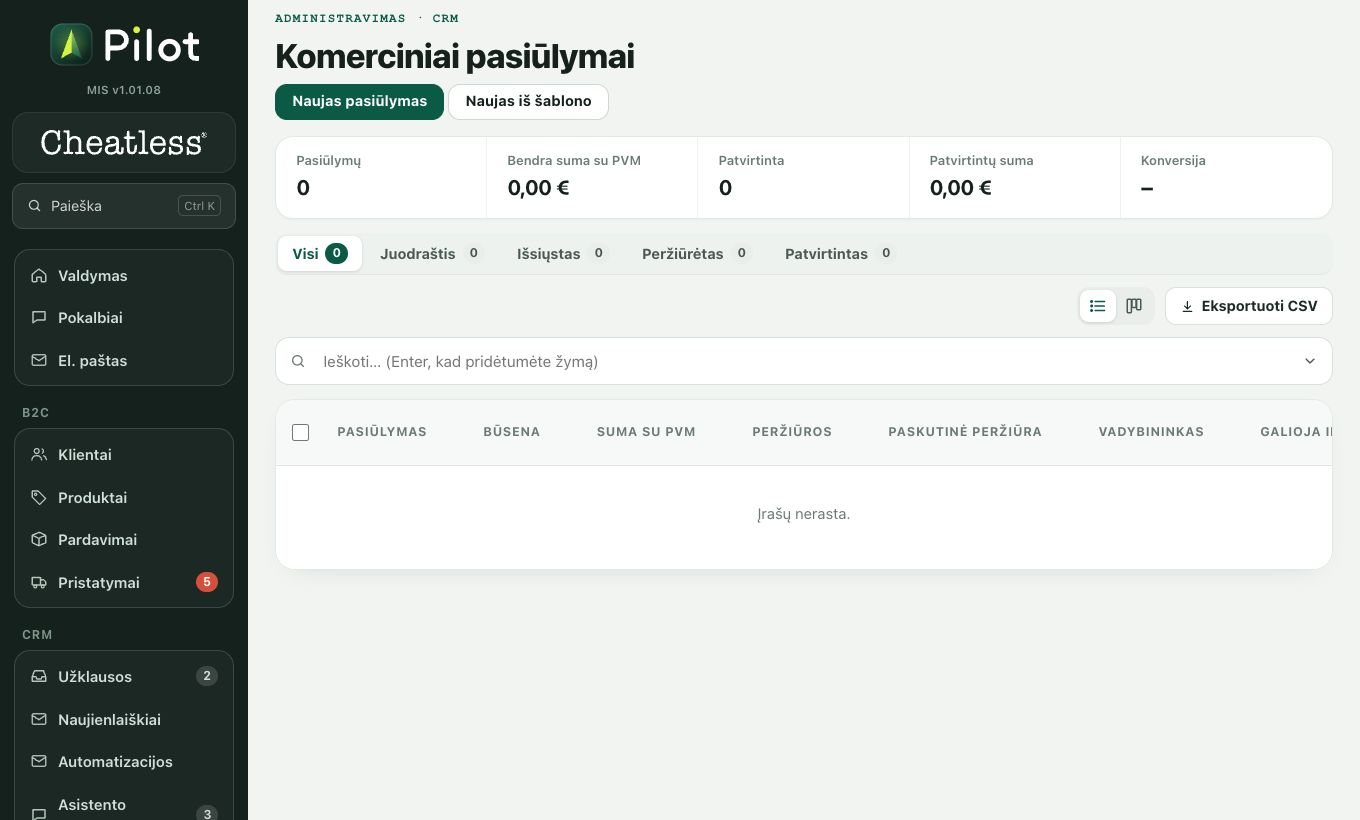
CRM → Komerciniai pasiūlymai → „Naujas pasiūlymas“. Užpildykite klientą, prekes ir sąlygas, pasirinkite dizainą, patikrinkite ir nusiųskite nuorodą klientui.
Ką daryti, jei sistemoje matau klaidą?
Perkraukite puslapį. Jei klaida kartojasi, užsirašykite, ką darėte ir kokį tekstą matėte (arba padarykite ekrano kadrą) ir pranešite Pilot palaikymui. Versiją rasite meniu apačioje.
Kur matyti, kas pakeista naujausioje versijoje?
Meniu apačioje spauskite „Pilot MIS“, tada šio vadovo viršuje „Pakeitimų žurnalas“. Visa istorija – skiltyje Sistema → Pakeitimų žurnalas.
Kaip pakeisti Cheatless logotipą?
Nustatymai → Parduotuvės informacija → Logotipas: įkelkite šviesios spalvos logotipą (geriausia PNG su permatomu fonu) ir išsaugokite.
Ar Pilot veikia telefone?
Taip. Telefone meniu atidaromas viršutiniu mygtuku, o lentelės ir kortelės prisitaiko prie ekrano.